
Czego dotyczy ta instrukcja?
Ta instrukcja wyjaśni Ci, do czego służy zakładka Brak dostępu w Infino Legal i jak dzięki niej szybko namierzyć sytuacje, w których ktoś jest powiązany ze sprawą (np. ma przypisane zadanie), ale nie ma dostępu do postępowania. Z tego miejsca możesz też nadać dostęp do postępowania i odblokować pracę użytkownika.
Dla kogo?
#administrator #użytkownik
Korzyści dla Ciebie
Dlaczego warto skorzystać z tej funkcji?
- Szybko wykrywasz blokady dostępu, zanim zaczną hamować pracę zespołu.
- Od razu widzisz kto, do jakiego postępowania i z jakiego powodu potrzebuje dostępu (zadanie/komentarz/rola).
- Nadajesz dostęp bez szukania sprawy i przeklikiwania wielu ekranów.
- Minimalizujesz ryzyko zadań i powiadomień, których użytkownik nie może otworzyć.
Co to jest Brak dostępu?
Zakładka Brak dostępu to narzędzie, które pozwala Ci zidentyfikować użytkowników powiązanych z postępowaniem, którzy nie mają do niego bezpośredniego dostępu. Dzieje się tak np. wtedy, gdy ktoś ma przypisane zadanie w postępowaniu – system powiadomi go o zadaniu, ale nie pozwoli mu go otworzyć bez uprawnień.
W tej zakładce zobaczysz osoby, które nie mają dostępu, a jednocześnie:
- są osobami odpowiedzialnymi za postępowanie lub
- mają przypisane zadanie lub
- są wspomniane w komentarzu pod zadaniem.
Gdzie znaleźć zakładkę Brak dostępu?
Ścieżka A (Ustawienia)
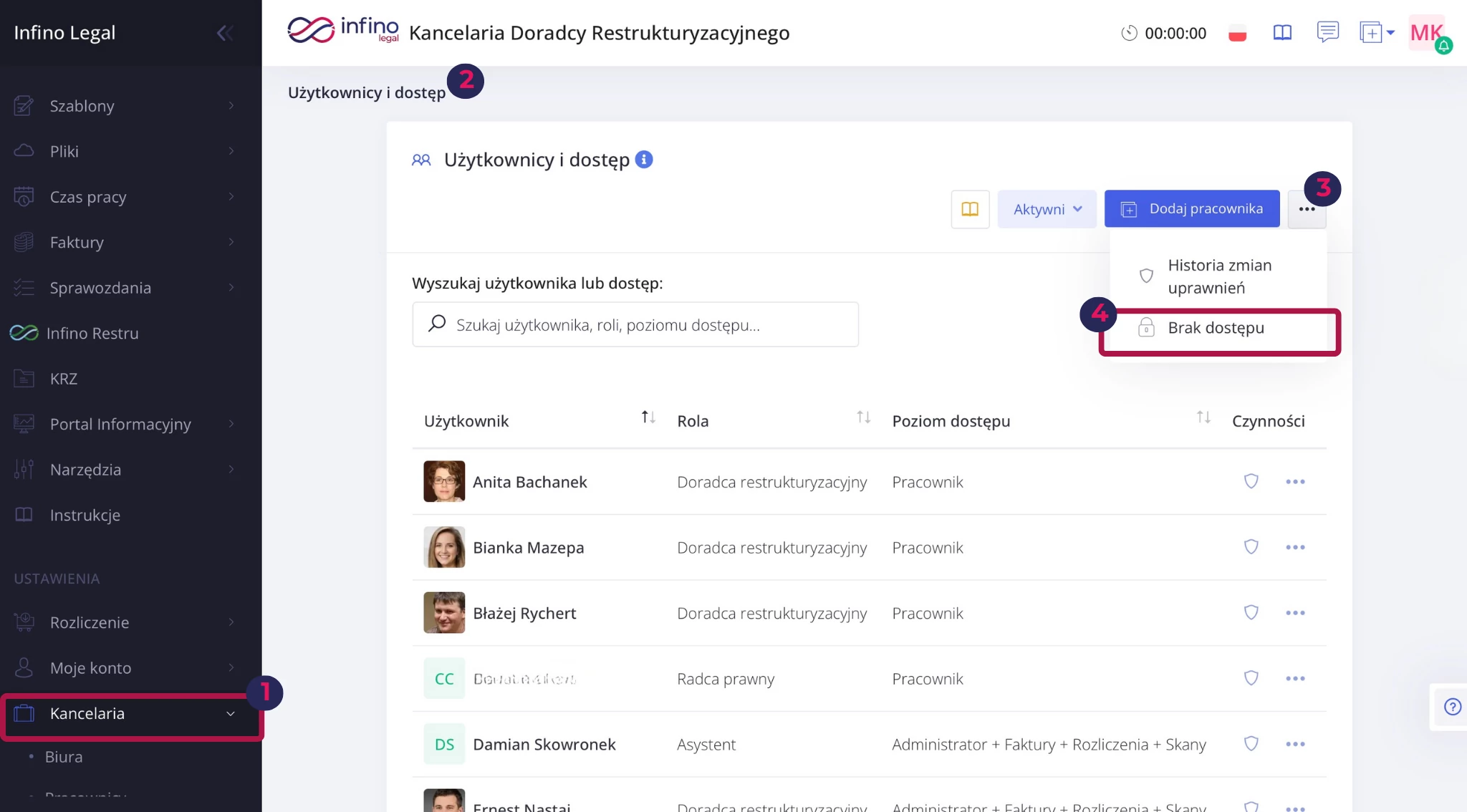
- Wejdź w Kancelaria → Użytkownicy i dostęp.
- Kliknij trzy kropki obok przycisku Dodaj pracownika.
- Wybierz Brak dostępu.
Ścieżka B (menu Postępowania)
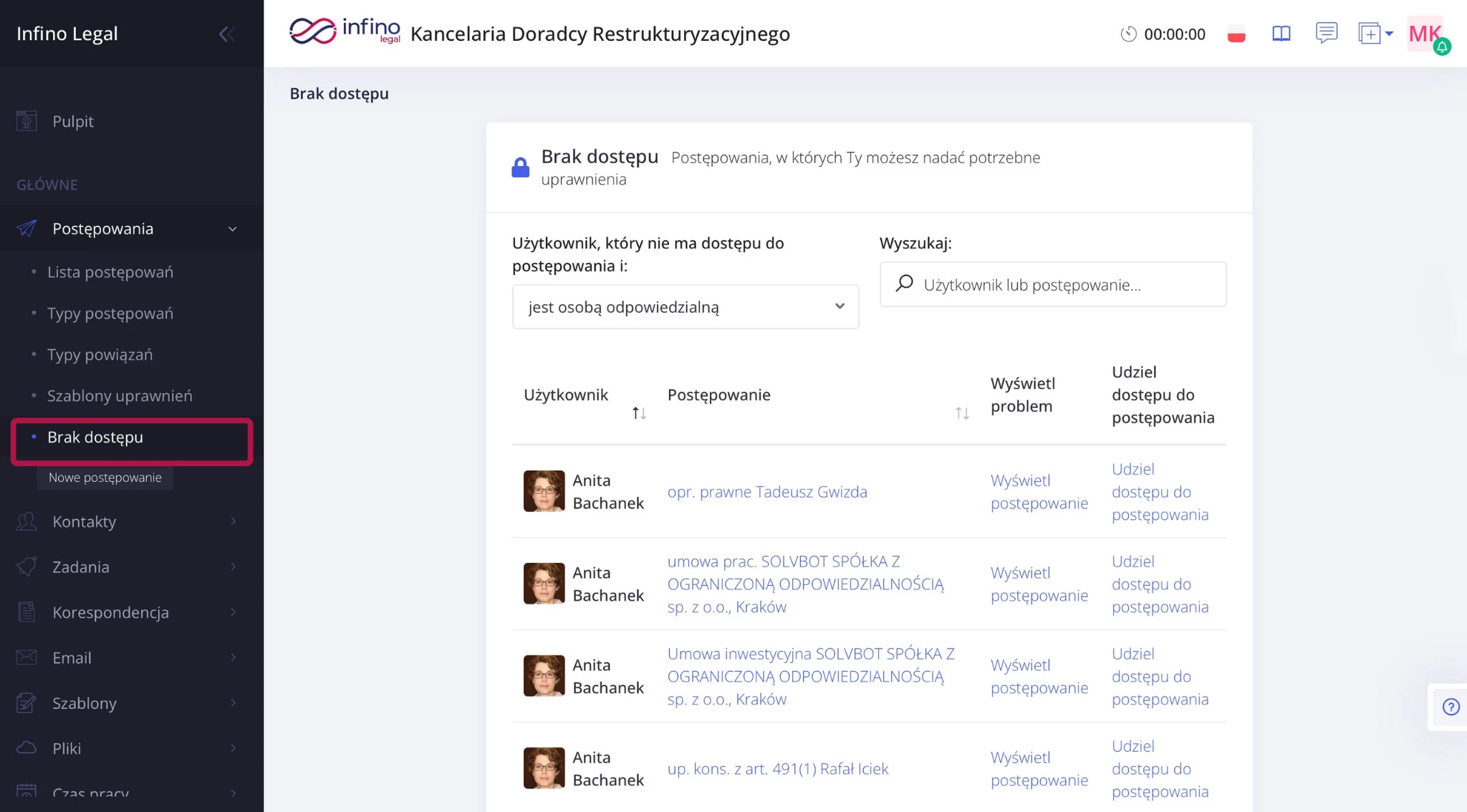
Zakładkę Brak dostępu znajdziesz też jako jedną z podkategorii w module Postępowania.
Jak czytać tabelę i szybko zadziałać?
Po wejściu w Brak dostępu zobaczysz podsumowanie, w którym są m.in.:
- użytkownik,
- nazwa postępowania,
- zdarzenie powiązane z problemem (postępowanie / zadanie / komentarz),
- możliwość udzielenia dostępu.
- Wyszukaj konkretną osobę lub postępowanie, żeby szybciej trafić do problemu.
- Otwórz wskazane postępowanie i nadaj dostęp użytkownikowi, wybierając zakres uprawnień.
| Ważne: jako administrator możesz nadać dostęp do postępowania każdemu użytkownikowi. Użytkownik może nadać dostępy tylko do własnych postępowań. |
|---|
Nie zawsze rozwiązaniem jest nadanie dostępu do postępowania
Zakładka Brak dostępu pomaga wykryć sytuacje, w których użytkownik jest powiązany ze sprawą (np. ma przypisane zadanie), ale nie ma uprawnień do postępowania. To jednak nie znaczy, że w każdej sytuacji powinieneś nadawać dostęp.
Zanim nadasz uprawnienia, sprawdź 2 scenariusze:
- Zadanie zostało przypisane przez pomyłkę
Jeśli użytkownik nie powinien w ogóle realizować tego zadania, po prostu zmień osobę odpowiedzialną w zadaniu (i ewentualnie usuń obserwujących). To najszybszy sposób na rozwiązanie problemu bez rozszerzania dostępu. - Użytkownik ma wykonać zadanie, ale nie powinien mieć pełnego dostępu do postępowania
Jeżeli zadanie jest zasadne, ale dostęp do całej sprawy nie powinien być przyznany (np. względy organizacyjne lub poufność), przepnij zadanie z tego postępowania do postępowania „technicznego” z ograniczonym dostępem, np. „Sprawy wewnętrzne”. Dzięki temu użytkownik wykona zadanie w odpowiednim kontekście, a jednocześnie nie otrzyma pełnego wglądu w właściwe postępowanie.
Warto wiedzieć
- Jeżeli użytkownik zgłasza: „dostałem powiadomienie o zadaniu, ale nie mogę go otworzyć”, to w pierwszej kolejności sprawdź zakładkę Brak dostępu.
- Użytkownik bez dostępu zobaczy informację, kto może mu go nadać (administrator lub osoba, która utworzyła postępowanie).
- Więcej na temat uprawnień i dostępów znajdziesz tutaj.
Podsumowanie
Zakładka Brak dostępu pomoże Ci szybko wykryć osoby, które są powiązane ze sprawą (zadanie/komentarz/rola), ale nie mają do niej uprawnień. Z tego poziomu możesz szybko nadać dostęp i odblokować pracę użytkownika.