
Czego dotyczy ta instrukcja?
Ta instrukcja wyjaśnia Ci, czym są typy postępowań w Infino Legal, dlaczego warto je świadomie ustawiać oraz jak dodać nowy typ lub edytować istniejący. Dowiesz się też jakie typy są dostępne domyślnie i jak wykorzystać je w praktyce.
Dla kogo?
#administrator #użytkownik
Korzyści dla Ciebie
Dlaczego warto skorzystać z tej funkcji?
- Porządkujesz pracę – łatwiej prowadzisz różne sprawy i projekty w jednym systemie.
- Dopasowujesz widok i zakres danych do realnych potrzeb – decydujesz, czy dany typ ma elementy upadłościowe/restrukturyzacyjne i czy toczy się w sądzie.
- Przyspieszasz obsługę – raz ustawiasz szablon, a każda nowa sprawa tego typu startuje w przewidywalnym układzie.
- Ujednolicasz pracę zespołu – ten sam typ = te same zasady i komplet danych dla wszystkich.
Jak dodać nowy lub edytować typ postępowania w Infino Legal?
Czym jest typ postępowania i dlaczego jest ważny?
Typ postępowania to „kategoria” sprawy lub projektu w Infino Legal. Wybierasz go podczas tworzenia postępowania, a on wpływa na to, jakie elementy i obszary pracy są widoczne w sprawie (np. czy pojawiają się elementy związane z upadłością i restrukturyzacją oraz czy postępowanie jest powiązane z sądem). Dzięki typom możesz prowadzić zarówno klasyczne postępowania, jak i sprawy projektowe (np. obsługę prawną).
Domyślne typy postępowań (na start)
W Infino Legal na start masz już kilka domyślnych typów postępowań, dzięki czemu możesz od razu zacząć pracę bez tworzenia własnych ustawień. Możesz korzystać z systemowych typów lub jeśli potrzebujesz – możesz dodać własny typ albo dopasować istniejący. Pamiętaj jednak, że możliwość edytowania lub usuwania dotyczy tylko typów postępowań stworzonych przez użytkowników.
Na początek w systemie znajdziesz następujące typy:
- Sprawy wewnętrzne – sprawy wewnętrzne
- Postępowanie o zatwierdzenie układu – PZU
- Restrukturyzacja pozasądowa COVID-19 – UPR
- Przyspieszone postępowanie układowe – PPU
- Postępowanie układowe – post. ukł.
- Postępowanie sanacyjne – post. sanac.
- Tymczasowy nadzór sądowy – TNS
- Postępowanie o zatwierdzenie układu (przepisy przed 1.12.2021) – PZU (przepisy sprzed 1.12.2021)
- Postępowanie o ogłoszenie upadłości – post. o ogł. up.
- Upadłość likwidacyjna – up. likw.
- Przedsiębiorstwo w likwidacji – likw.
- Upadłość konsumencka z art. 491(2) – up. kons. z art. 491(2)
- Upadłość konsumencka z art. 491(1) „uproszczona” – up. kons. z art. 491(1)
- Postępowanie cywilne – post. cyw.
- Postępowanie administracyjne – post. adm.
- Postępowanie zabezpieczające – post. zabezp.
- Postępowanie egzekucyjne – post. egz.
- Postępowanie karne – post. karne
- Obsługa prawna – obsł. prawna
Jak dodać nowy typ postępowania użytkownika
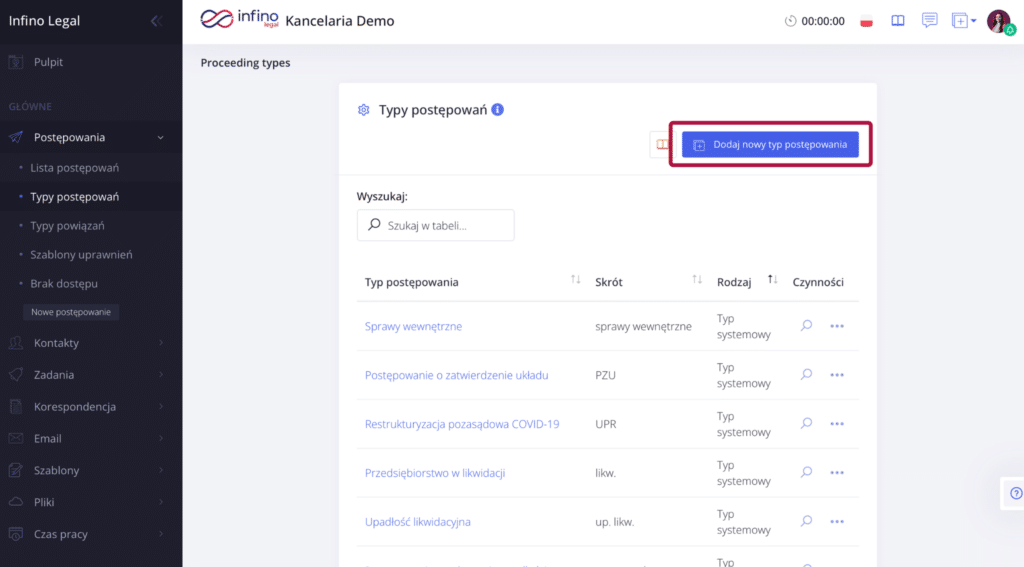
- Wejdź w zakładkę Postępowania i przejdź do sekcji Typy postępowań
- W prawym górnym rogu kliknij przycisk Dodaj nowy typ postępowania.
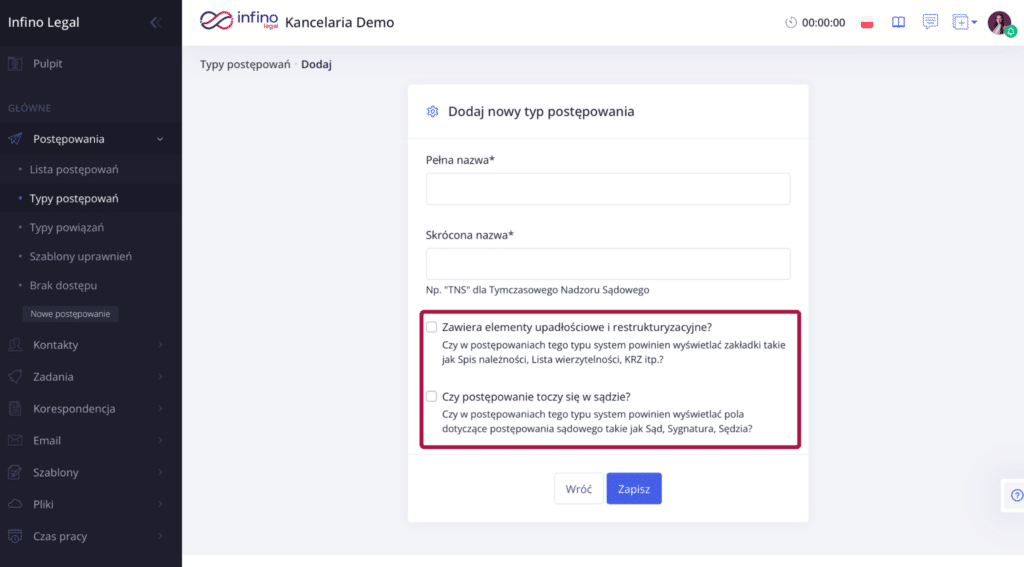
- Uzupełnij:
- pełną nazwę typu (np. „Obsługa prawna”, „Projekt wewnętrzny”, „Sprawa cywilna”),
- skróconą nazwę (do czytelnego wyświetlania na listach).
- Ustaw parametry typu (najważniejsze do definiowania funkcjonalności w postępowaniu):
- czy typ zawiera elementy upadłościowe i restrukturyzacyjne – dzięki temu system wyświetli Ci w postępowaniu możliwość dodania takich elementów jak spis należności, lista wierzytelności, KRZ itp. Pamiętaj jednak, że prowadzenie postępowań upadłościowych i restrukturyzacyjnych jest dodatkowo płatne. Więcej na ten temat znajdziesz tutaj.
- czy postępowanie toczy się w sądzie – dzięki temu system będzie wyświetlać pola dotyczące postępowania sądowego takie jak sąd, sygnatura, sędzia.
- Kliknij Zapisz. Od teraz podczas tworzenia nowego postępowania (szczególnie w ścieżce Wprowadź ręcznie) możesz wybrać swój nowy typ na liście typów. Sprawdź, jak dodać postępowanie tutaj.
Jak edytować istniejący typ postępowania użytkownika
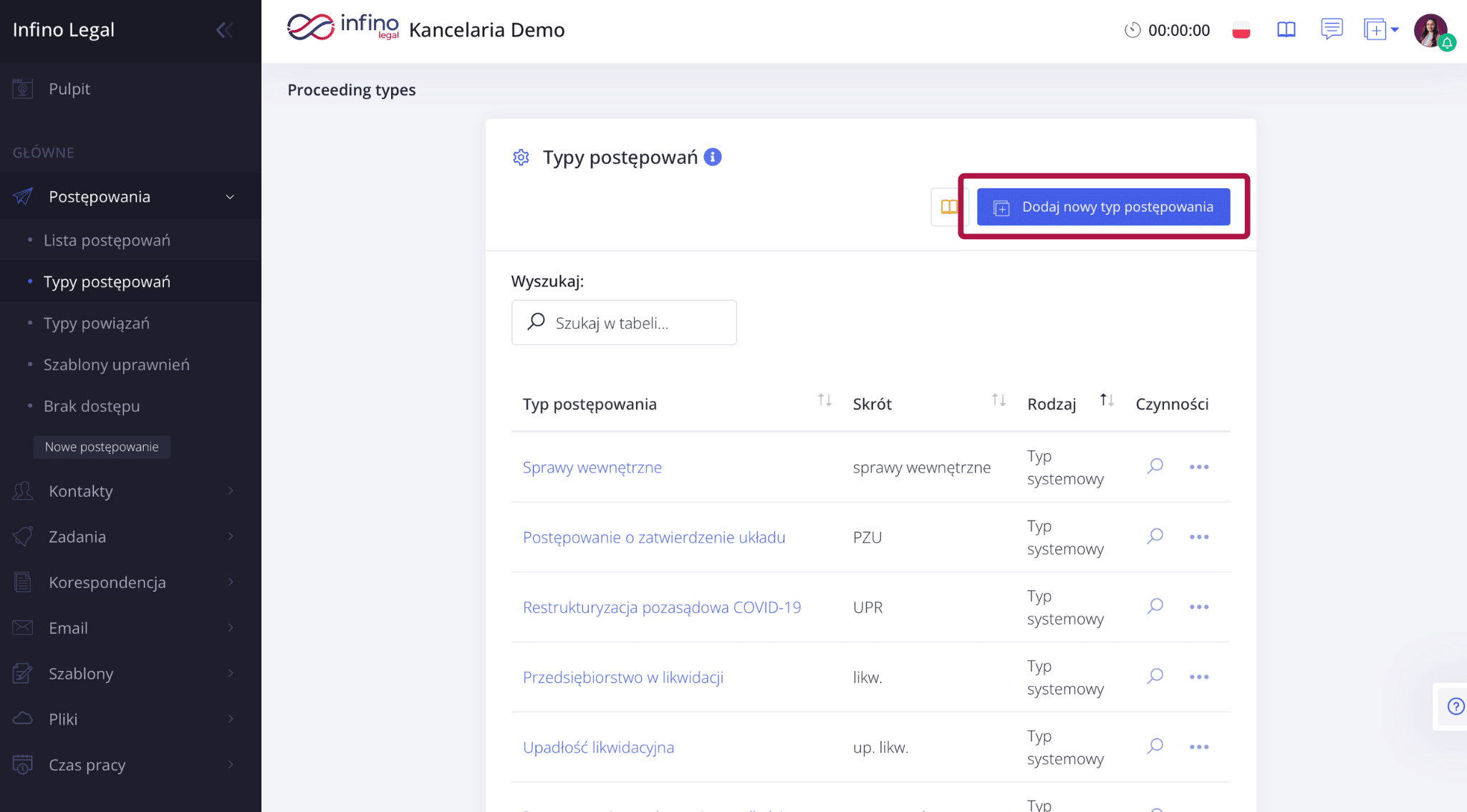
- Wejdź do sekcji Typy postępowań (Postępowania → Typy postępowań).
- Na liście znajdź typ, który chcesz zmienić.
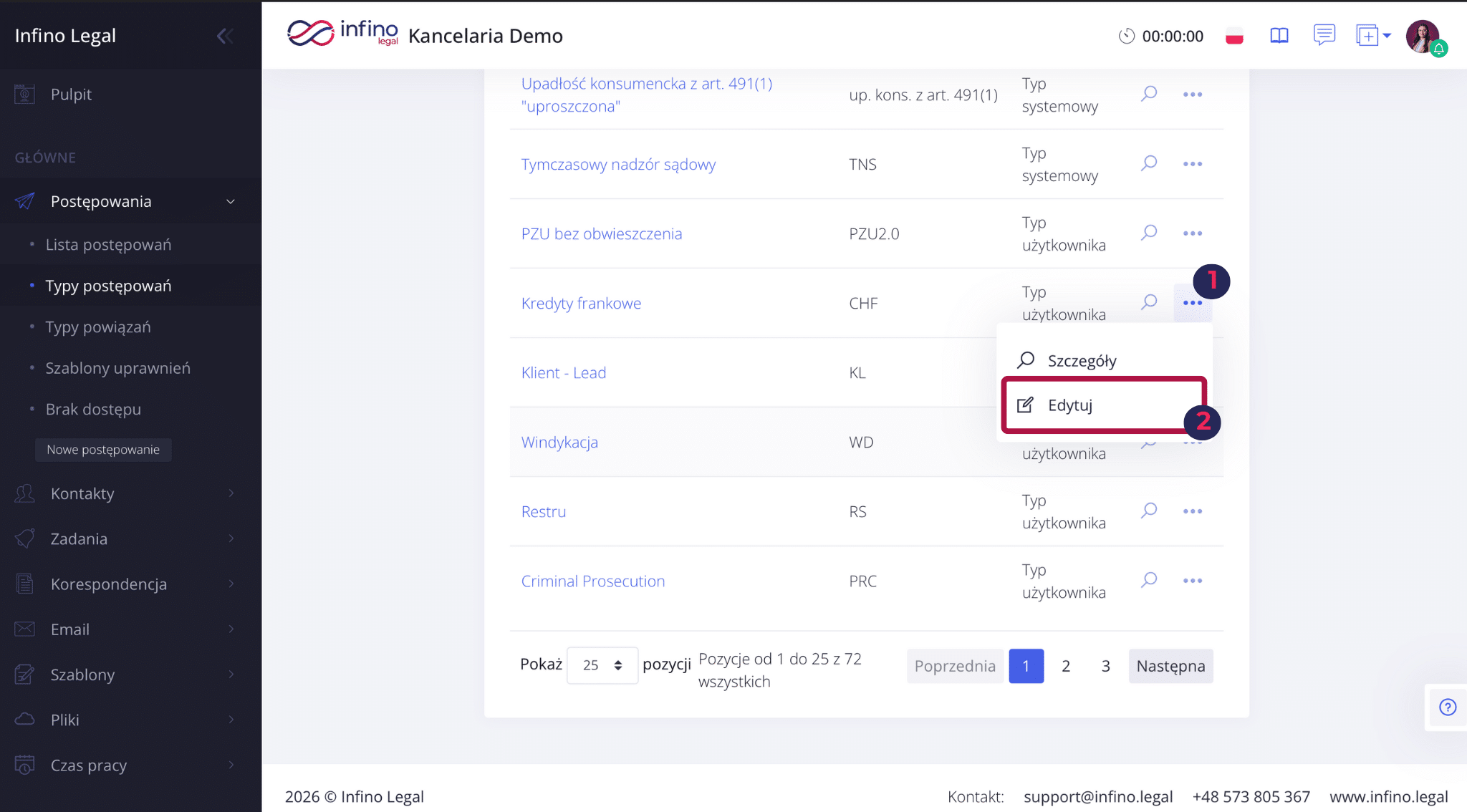
- Otwórz edycję typu. Kliknij w nazwę typu albo wybierz w jego wierszu menu trzech kropek → Edytuj.
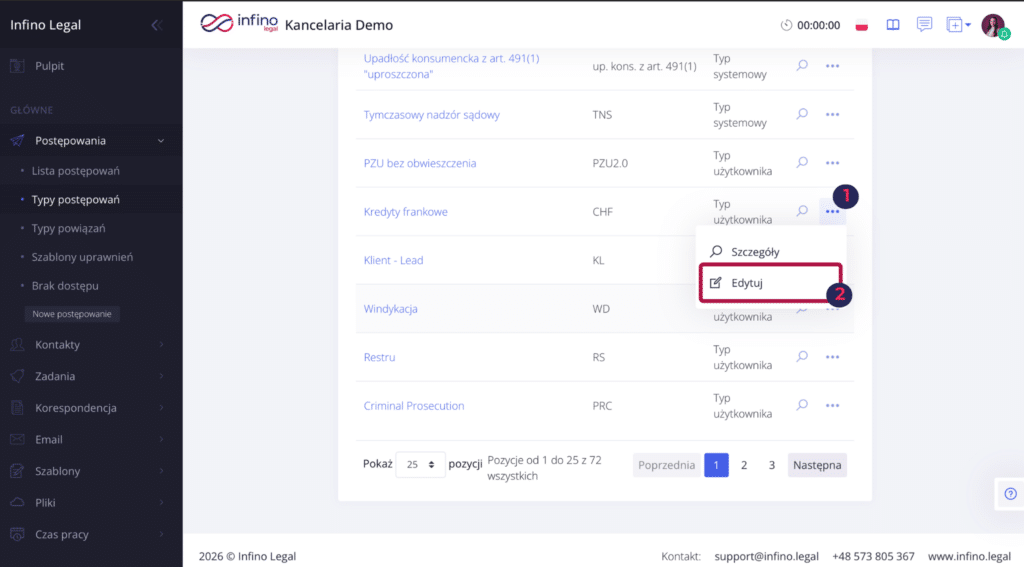
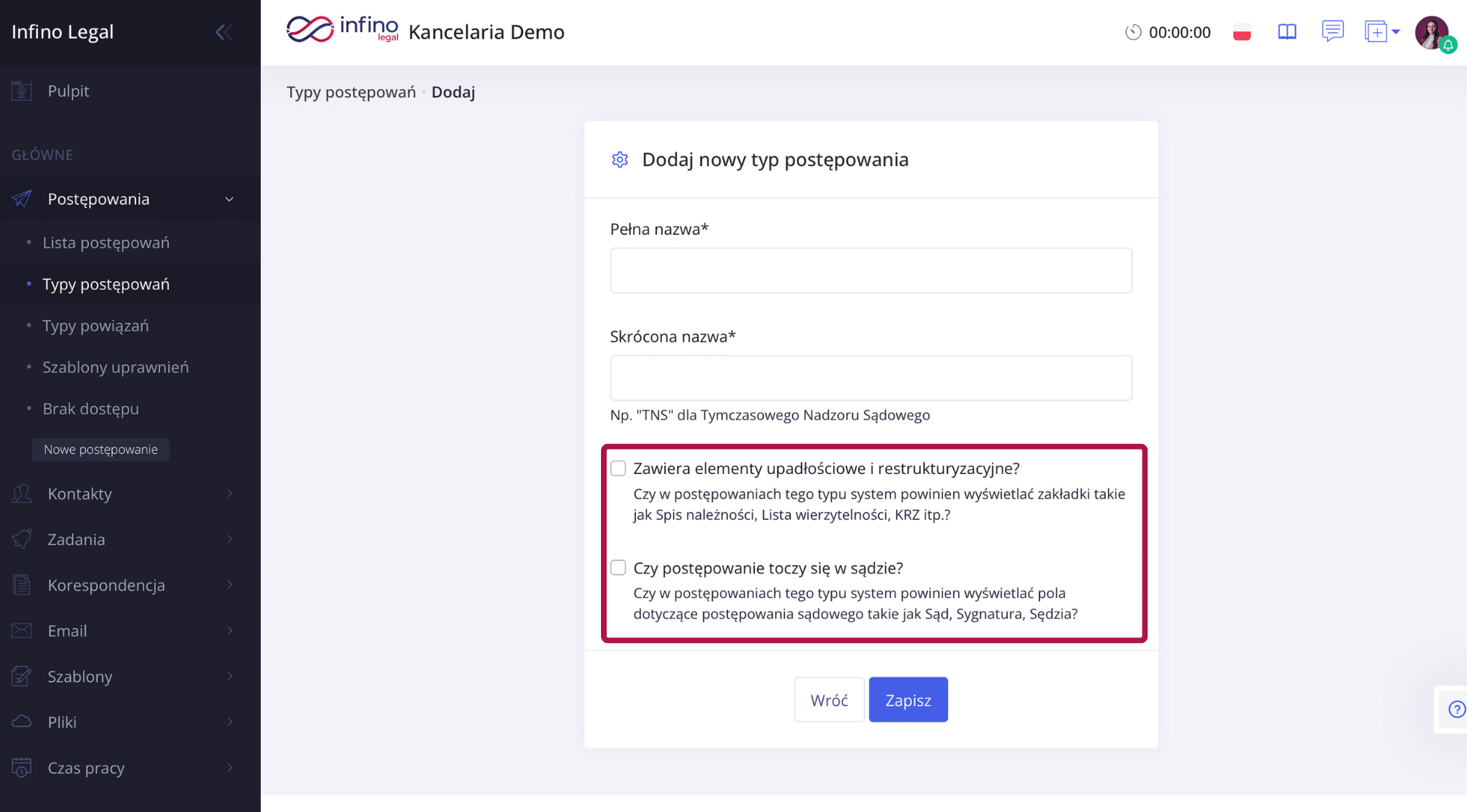
- Zmień potrzebne elementy. W karcie z metryką typu po lewej stronie ekranu kliknij w ikonę trzech kropek, a następnie wybierz Edytuj. System przekieruje Cię do formularza, w którym możesz zmienić nazwę, skrót i/lub ustawienia: „elementy upadłościowe/restrukturyzacyjne”, „toczy się w sądzie”.
- Kliknij Zapisz. Pamiętaj, że raz wprowadzonego typu nie da się usunąć, można go jedynie edytować. Ma to na celu zapobieżenie nieumyślnego usunięcia danych postępowania z systemu.
| Ważne (szczególnie dla administratora): zmiany w ustawieniach typu mogą wpływać na to, jakie obszary i dane są widoczne w postępowaniach tego typu. Jeśli zmieniasz ustawienia „sądowe” lub „upadłość/restrukturyzacja”, rób to świadomie i najlepiej przetestuj na jednej sprawie kontrolnej. |
|---|
Warto wiedzieć
- Jeśli chcesz szybko wystartować, korzystaj z typów domyślnych, które są w systemie od razu po uruchomieniu. Własne typy dodawaj wtedy, kiedy realnie potrzebujesz innego podziału spraw lub innego „układu” pracy.
- Jeśli chcesz dopasować zestaw danych zbieranych w sprawie do konkretnego typu, dodaj do typu postępowania pola użytkownika. Więcej na ten temat dowiesz się z instrukcji.
- Jeżeli wiele osób w zespole zakłada postępowania, ustal proste zasady nazewnictwa typów (np. prefiksy), żeby lista była czytelna.
- Pamiętaj, że zakładając postępowanie w Infino Legal należy wskazać odpowiedni typ postępowania. Jeśli zakładając np. postępowanie upadłościowe wskażesz inny typ niezawierający elementów postępowania upadłościowego lub restrukturyzacyjnego – system nie wyświetli Ci funkcji powiązanych z prowadzeniem takiego rodzaju postępowania (np. spis inwentarza, wierzytelności itd.)
- Pamiętaj, że prowadzenie postępowań upadłościowych i restrukturyzacyjnych w systemie jest dodatkowo płatne. Więcej na temat aktualnej ceny za postępowanie znajdziesz w naszym cenniku.
Podsumowanie
Typy postępowań w Infino Legal pomagają Ci uporządkować pracę i dopasować sposób prowadzenia sprawy do jej charakteru (sądowa lub projektowa, z elementami upadłościowo-restrukturyzacyjnymi lub bez). Na start masz gotowy zestaw typów domyślnych, z których możesz od razu korzystać. Nowy typ dodasz w sekcji Typy postępowań, a istniejący możesz edytować, zmieniając nazwę, skrót i ustawienia – pamiętaj tylko, że te zmiany wpływają na widok i zakres pracy w sprawach tego typu.