
Czego dotyczy ta instrukcja?
Ta instrukcja pokaże Ci, jak założyć nowe postępowanie w Infino Legal na kilka sposobów: na podstawie danych z KRZ, ręcznie albo na podstawie danych z PISP (Portal Informacyjny Sądów Powszechnych). Dowiesz się też, co zrobić, gdy nie widzisz postępowania na liście KRZ oraz w których miejscach warto uzupełnić dane, żeby od razu zacząć pracą na sprawie. Dodatkowo poznasz opcję uproszczonego zakładania postępowania ręcznie dla osoby fizycznej i firmy – to wygodne rozwiązanie, gdy chcesz szybko wystartować bez uzupełniania wielu pól na początku (szczególnie jeśli dopiero wdrażasz się w system i budujesz swoje standardy pracy).
Dla kogo?
#użytkownik #administrator
Korzyści dla Ciebie
Dlaczego warto skorzystać z tej funkcji?
- Masz porządek w pracy zespołu i sprawie – od razu przypisujesz osobę odpowiedzialną (powiadomienia, terminy, zadania) oraz łatwo i szybko budujesz cały proces postępowania.
- Oszczędzasz czas – możesz pobrać dane z KRZ lub PISP zamiast wpisywać je ręcznie.
- Unikasz pomyłek w danych – weryfikujesz informacje przed utworzeniem postępowania w systemie.
- Startujesz z gotową kartą postępowania – po zapisaniu od razu przechodzisz do pracy na sprawie.
- Możesz założyć postępowanie ręcznie w uproszczonym formularzu, żeby szybko zacząć pracę bez wypełniania wielu danych, które na starcie nie są konieczne.
Jak założyć nowe postępowanie w Infino Legal?
Krok 0: Wejście w dodawanie postępowania
- Wejdź w Postępowania → Nowe postępowanie (ostatnia opcja w zakładce).
albo
- Kliknij w prawym górnym rogu ikonę + → Postępowanie.
albo
- Wejdź w zakładkę Postępowania → Lista postępowań → Nowe postępowanie
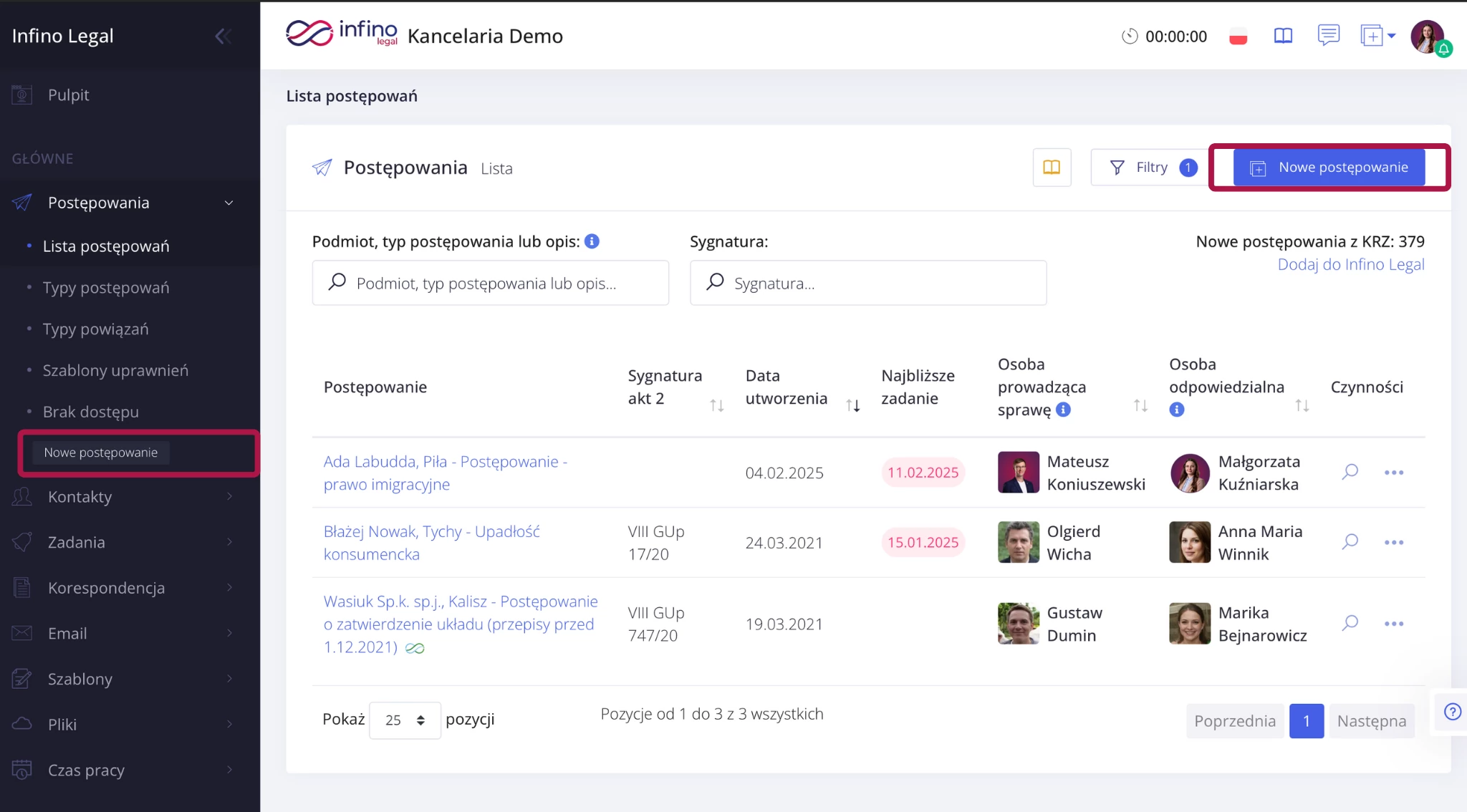
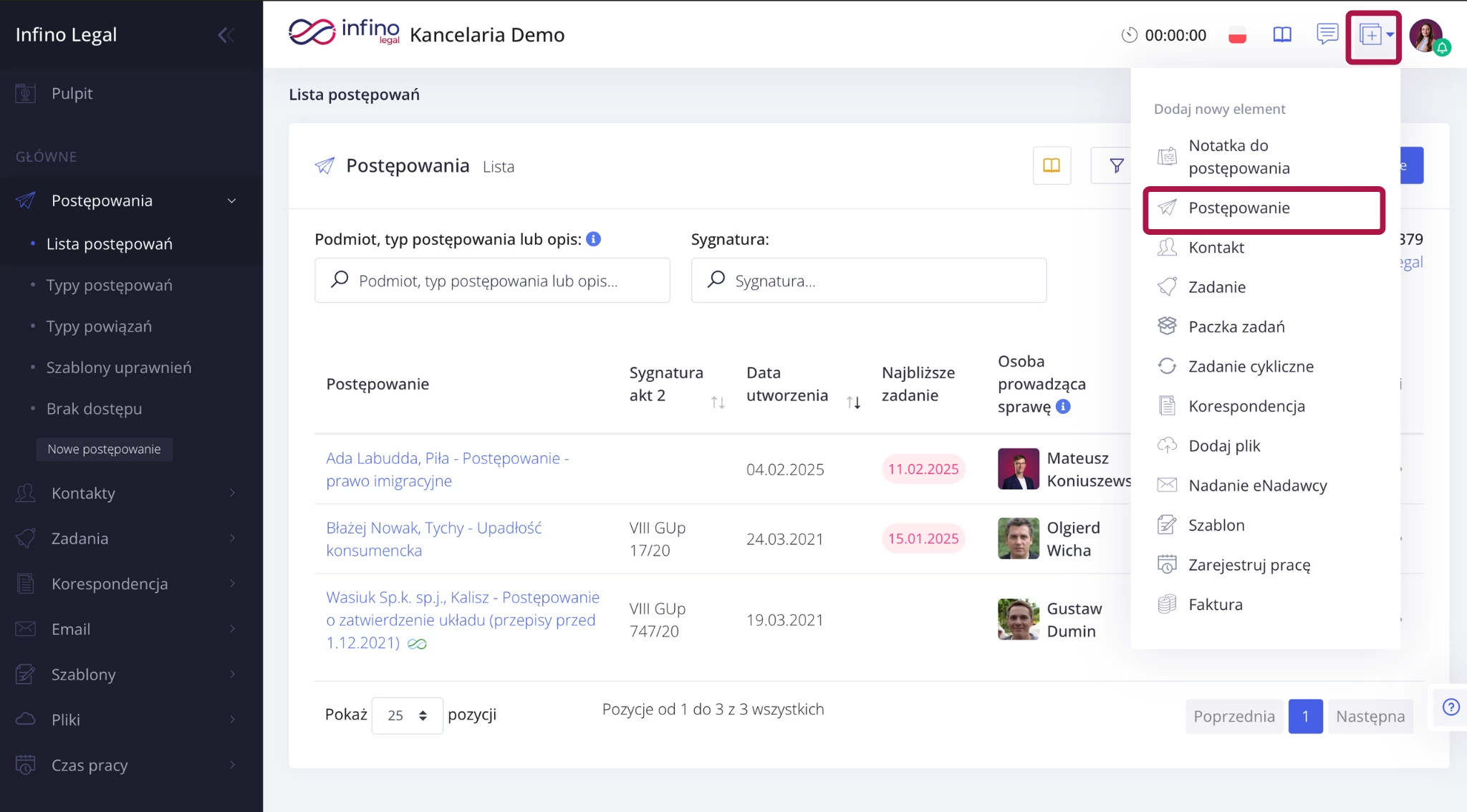
Na starcie wybierasz, w jaki sposób tworzysz postępowanie (KRZ / ręcznie / PISP).
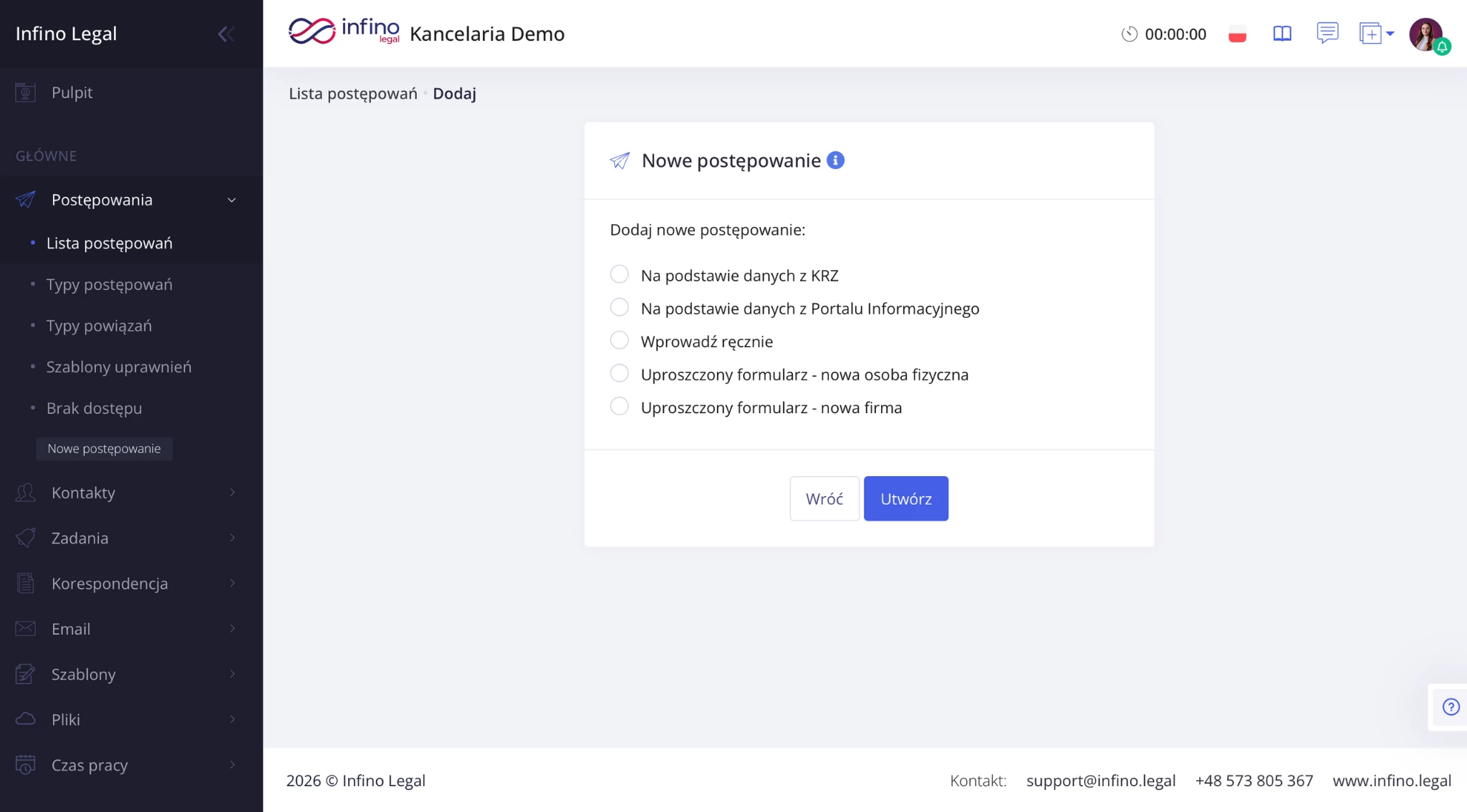
Opcja A: Tworzenie postępowania na podstawie danych z KRZ
- Kliknij na liście postępowań Nowe postępowanie lub skorzystaj z + → Postępowanie.
- Wybierz opcję Na podstawie danych z KRZ i kliknij Utwórz. System przeniesie Cię do ekranu zbiorczego z wszystkimi postępowaniami zarejestrowanymi w KRZ.
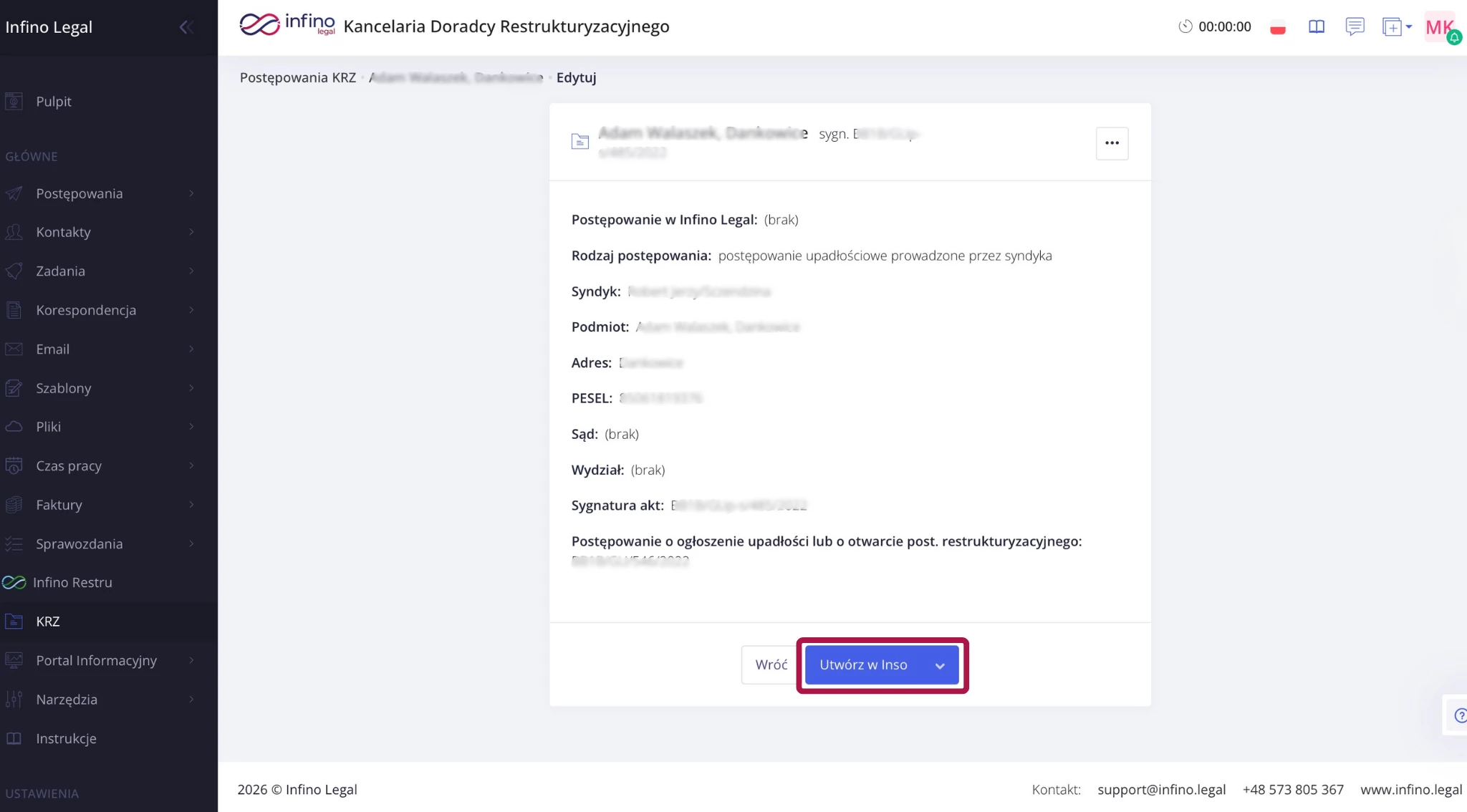
- Wybierz z listy postępowanie, które chcesz utworzyć. Kliknij w sygnaturę sprawy lub trzy kropki → Dodaj nowe postępowanie . System przeniesie Cię do karty postępowania, na której możesz sprawdzić szczegóły postępowania.
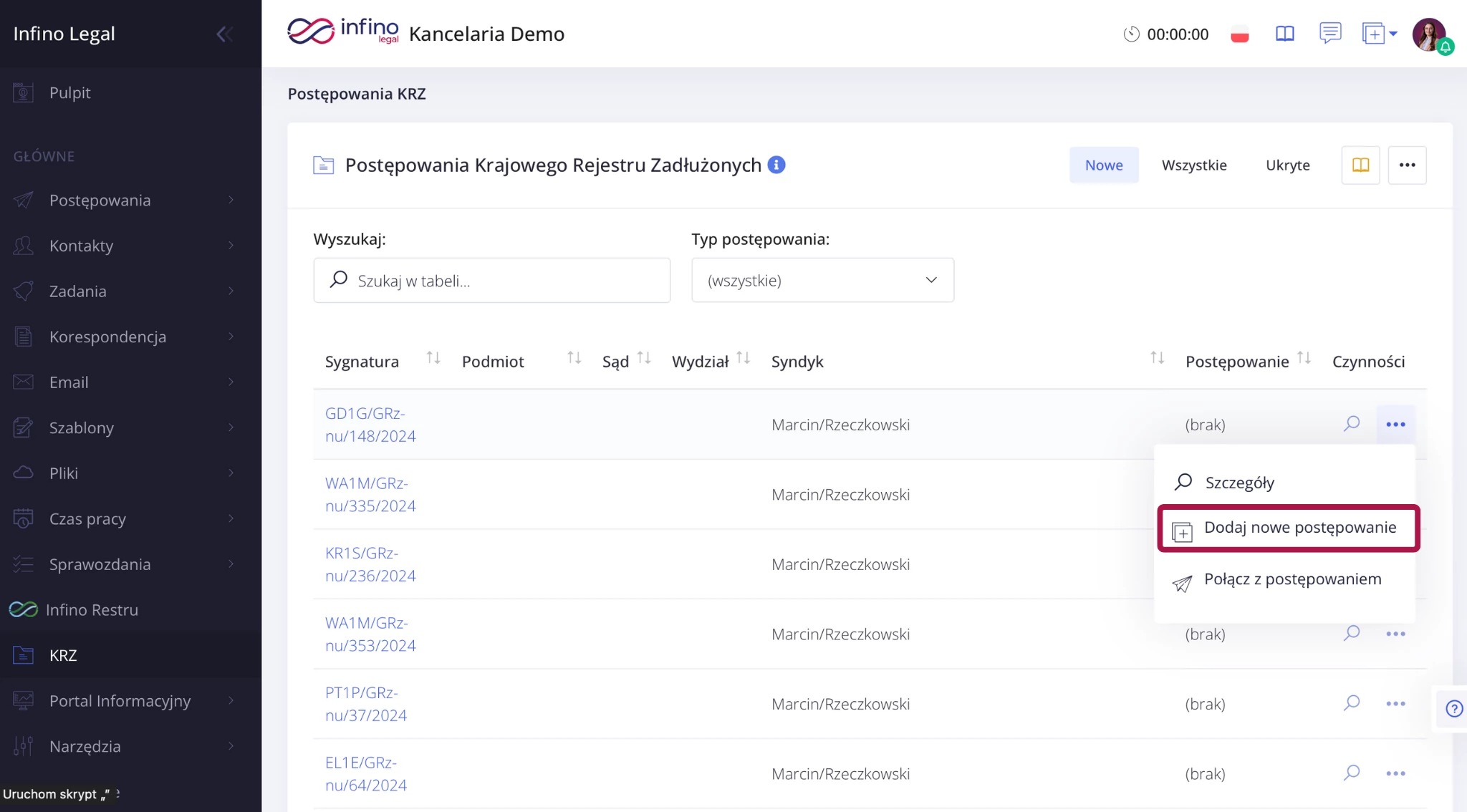
- Sprawdź dane i kliknij Utwórz w INSO. W rozwijalnej liście znajdziesz również inne możliwości – Połącz z istniejącym postępowaniem lub Utwórz w Restru.
| Ważne: postępowania rejestrowane w KRZ to postępowania upadłościowe lub restrukturyzacyjne. Aby obsługiwać ten typ postępowań należy posiadać plan abonamentowy Infino INSO. |
|---|
- Zostaniesz przeniesiony na kartę tworzenia nowego postępowania. Po prawej stronie wyświetlą się wszystkie dane postępowania z KRZ. Przypisz osoby odpowiedzialne za postępowanie – doradcę restrukturyzacyjnego i osobę odpowiedzialną. Możesz również uzupełnić pola opcjonalne. Wybierz sąd, wydział i sędziego, uzupełnij daty dotyczące postępowania, wprowadź numer rachunku masy i dodaj własne pola, które mają wyświetlać się na karcie tego typu postępowania.
- Jeśli chcesz zmienić typ postępowania należy kliknąć w przycisk Wprowadź ręcznie. System pozwoli wtedy na zmianę podmiotu i typu postępowania.
- Jeśli w systemie nie ma kontaktu osoby lub firmy będącej podmiotem: kliknij Utwórz nowy kontakt, wybierz typ kontaktu, uzupełnij brakujące dane i kliknij Utwórz.
- Kliknij Zapisz. System na tym etapie poprosi Cię o określenie dostępów do postępowania. Sprawdź, czy wszystkie osoby zaangażowane w postępowanie mają do niego dostęp, a następnie kliknij Przejdź do postępowania. Więcej na temat zarządzania dostępem znajdziesz tutaj.
- Po założeniu postępowania, system przekieruje Cię na jego kartę.
Jeśli na liście KRZ nie widzisz postępowania, które chcesz utworzyć
- Kliknij w trzy kropki a następnie wybierz Wczytaj brakujące postępowania KRZ.
- Wybierz z listy syndyka.
- Wpisz sygnaturę i kliknij Wczytaj z KRZ.
| Warto wiedzieć: jeśli w KRZ wybierzesz pozycję będącą tylko wnioskiem o otwarcie postępowania, system może zgłosić błąd. Zaznacz okienko Dodać wniosek jako osobne postępowanie tylko wtedy, gdy naprawdę chcesz prowadzić sam wniosek jako oddzielną sprawę w Infino Legal. |
|---|
Opcja B: Tworzenie postępowania na podstawie danych z PISP
| Ważne: aby skorzystać z tej opcji, musisz mieć połączone konto PISP z Infino Legal. Sprawdź, jak połączyć PISP z Infino Legal. |
|---|
- Kliknij na liście postępowań Nowe postępowanie lub skorzystaj z + → Postępowanie.
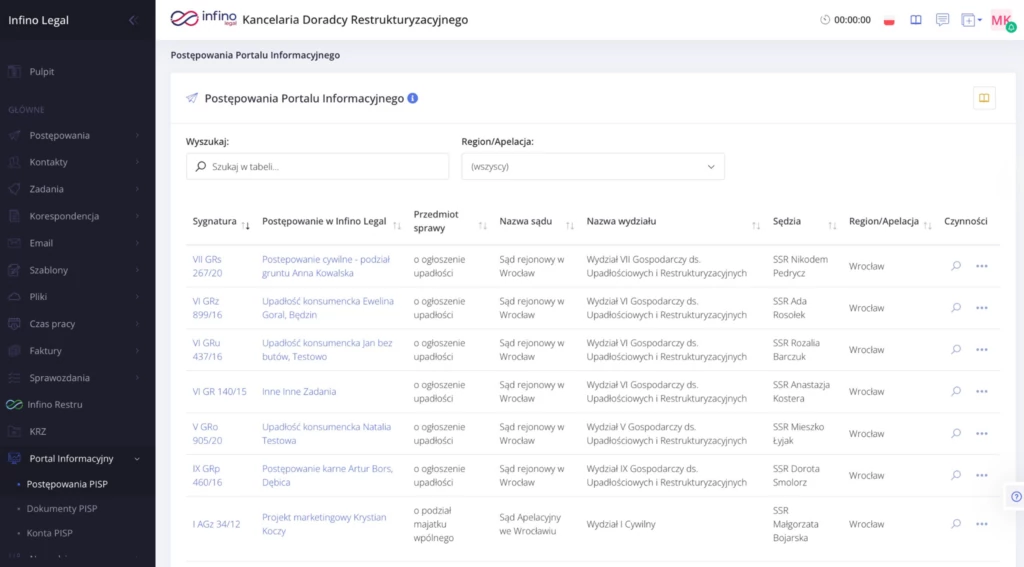
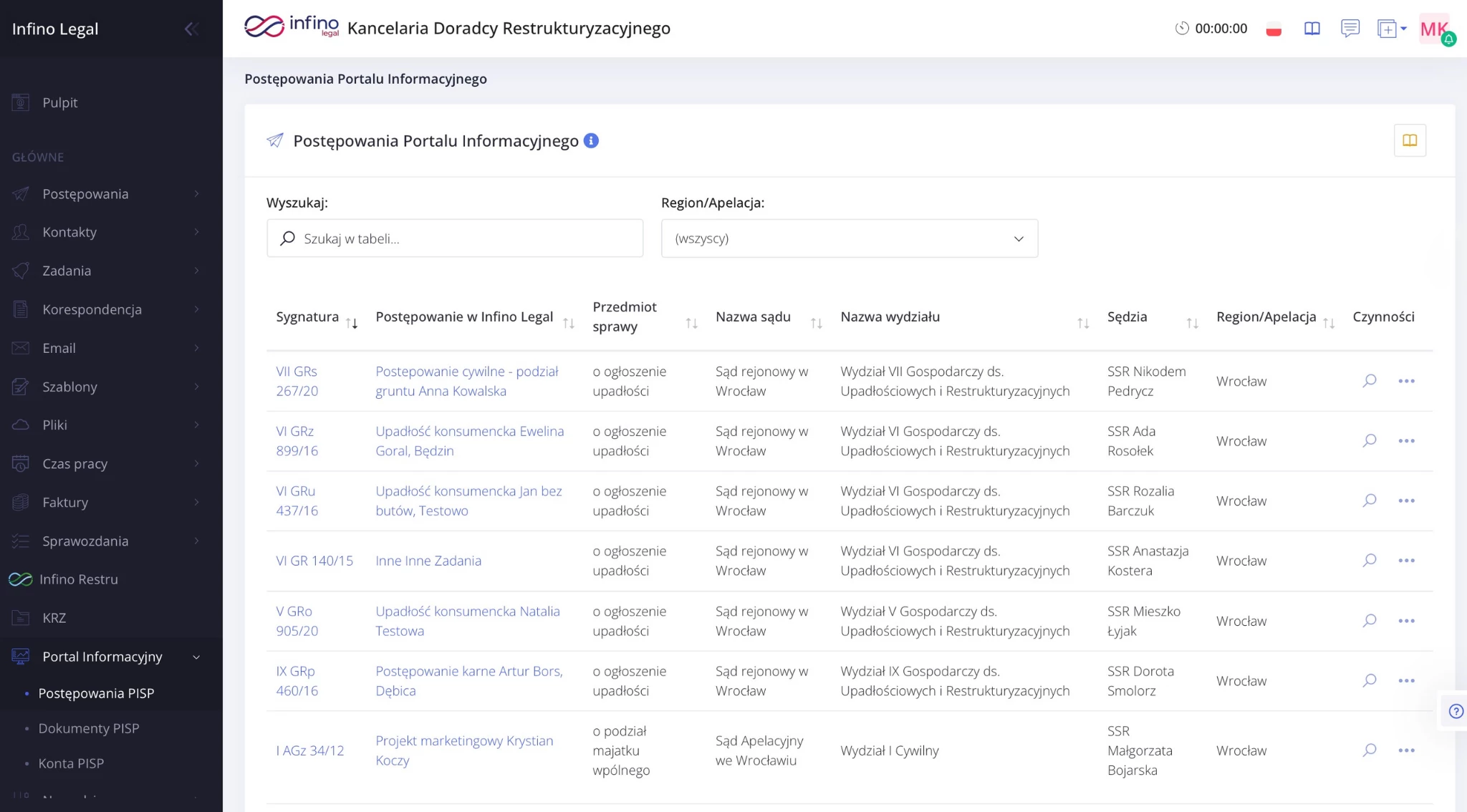
- Wybierz opcję Na podstawie danych z Portalu Informacyjnego i kliknij Utwórz. System przeniesie Cię do ekranu zbiorczego z wszystkimi postępowaniami zarejestrowanymi w Portalu Informacyjnym.
- Jeśli postępowanie nie zostało jeszcze połączone z Infino Legal to w kolumnie Postępowanie w Infino Legal będzie widoczna adnotacja brak. Z listy postępowań w Portalu Informacyjnym wybierz sprawę i kliknij jej sygnaturę.
- Zapoznaj się ze szczegółami i kliknij:
- Utwórz nowe w Infino Legal – jeśli postępowanie nie było wcześniej wprowadzane
- Połącz istniejące w Infino Legal – jeśli wcześniej zostało już ręcznie utworzone postępowanie i chcesz je scalić.
- W przypadku:
- założenia nowego postępowania, wybierz podmiot postępowania i typ powstępowania
- połączenia z postępowaniem w Infino Legal wybierz postępowanie, które chcesz połączyć. Jeśli sygnatury postępowań są niezgodne i system nie może ich połączyć automatycznie zaznacz okienko Wymuś połączenie postępowań.
- Uzupełnij informacje i kliknij Zapisz.
Opcja C: Wprowadzanie postępowania ręcznie
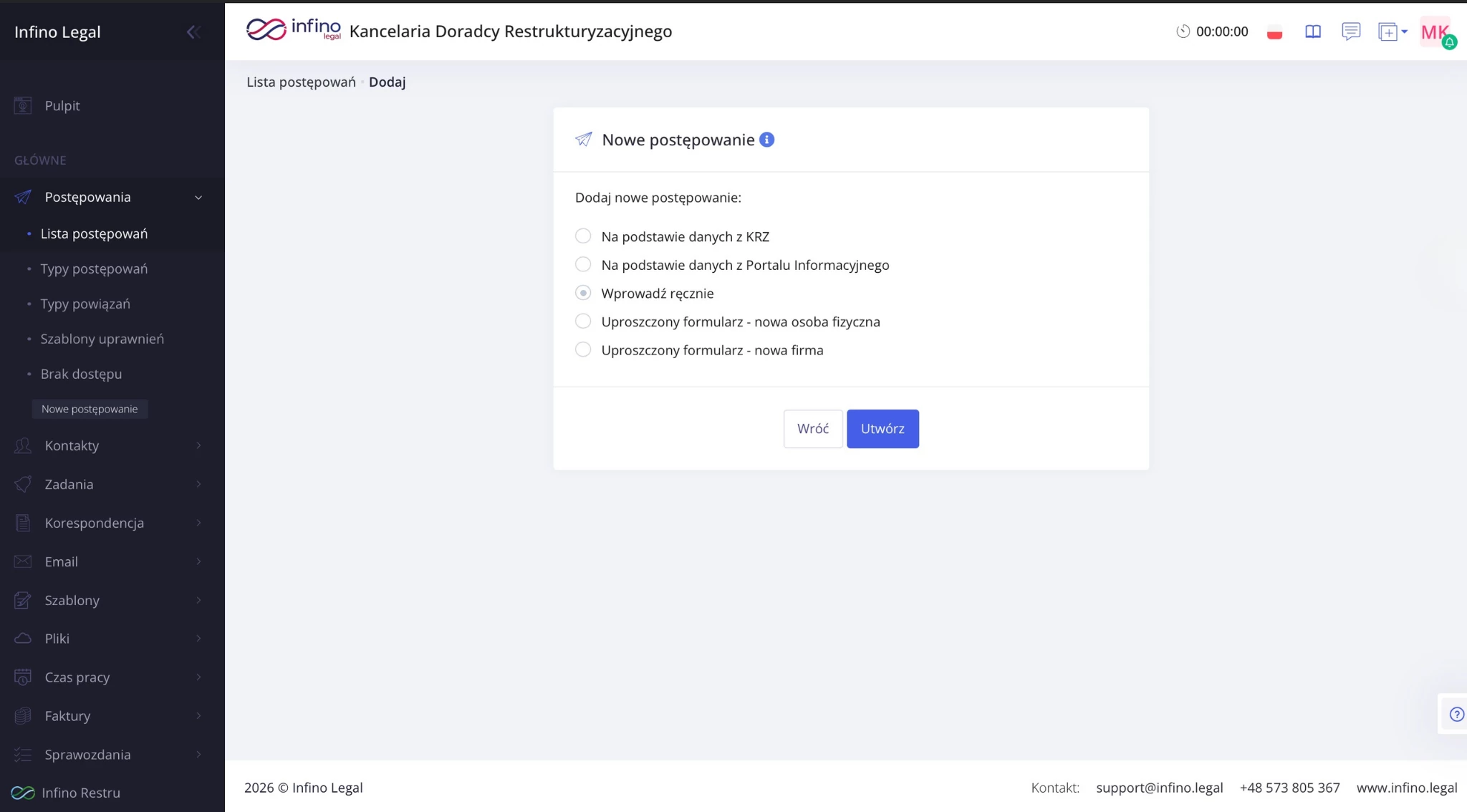
- Kliknij na liście postępowań Nowe postępowanie lub skorzystaj z + → Postępowanie.
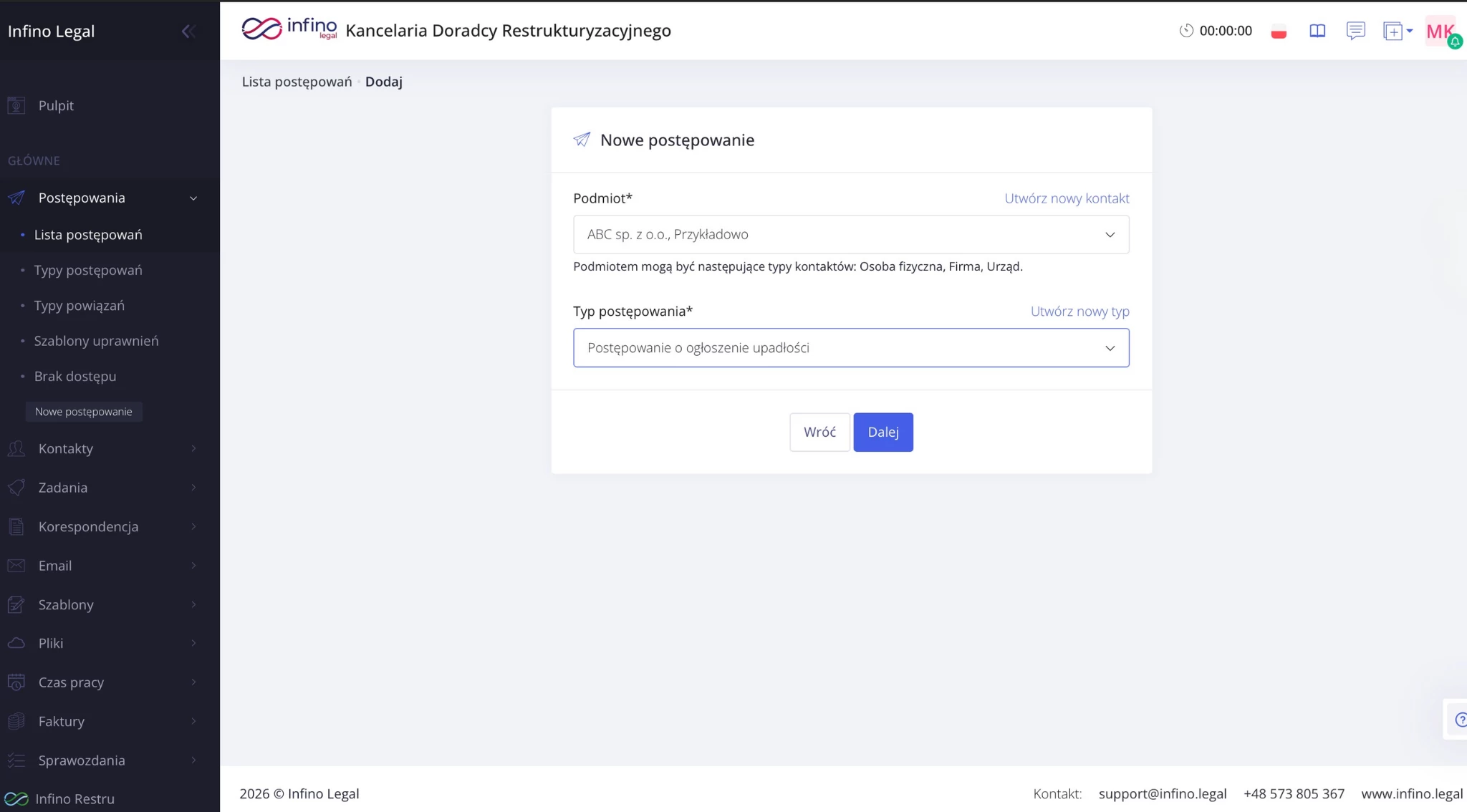
- Wybierz Wprowadź ręcznie i kliknij Utwórz. System przeprowadzi Cię przez formularz tworzenia postępowania.
- Określ Podmiot postępowania i typ postępowania.
- Podmiotem postępowania może być osoba fizyczna, firma lub urząd. Rozwiń listę lub wyszukaj podmiot wpisując jego nazwę w pole wyboru. Jeżeli na tym etapie w systemie nie ma kontaktu, którego dotyczyć będzie postępowanie – skorzystaj z przycisku Utwórz nowy kontakt i wypełnij formularz zakładania kontaktu.
- Rozwiń listę lub wyszukaj typu postępowania wpisując jego nazwę w pole wyboru. Jeżeli na tym etapie w systemie nie ma typu postępowania, który dotyczy tej sprawy – skorzystaj z przycisku Utwórz nowy typ i wypełnij formularz. Pamiętaj, aby oznaczyć, czy postępowanie zawiera elementy upadłościowe i restrukturyzacyjne i czy postępowanie toczy się w sądzie. Jeśli nie zaznaczysz tej opcji system nie wyświetli w postępowaniu funkcji dedykowanych takich jak spis należności, lista wierzytelności, KRZ itp.
Po określeniu podmiotu oraz typu kliknij Dalej.
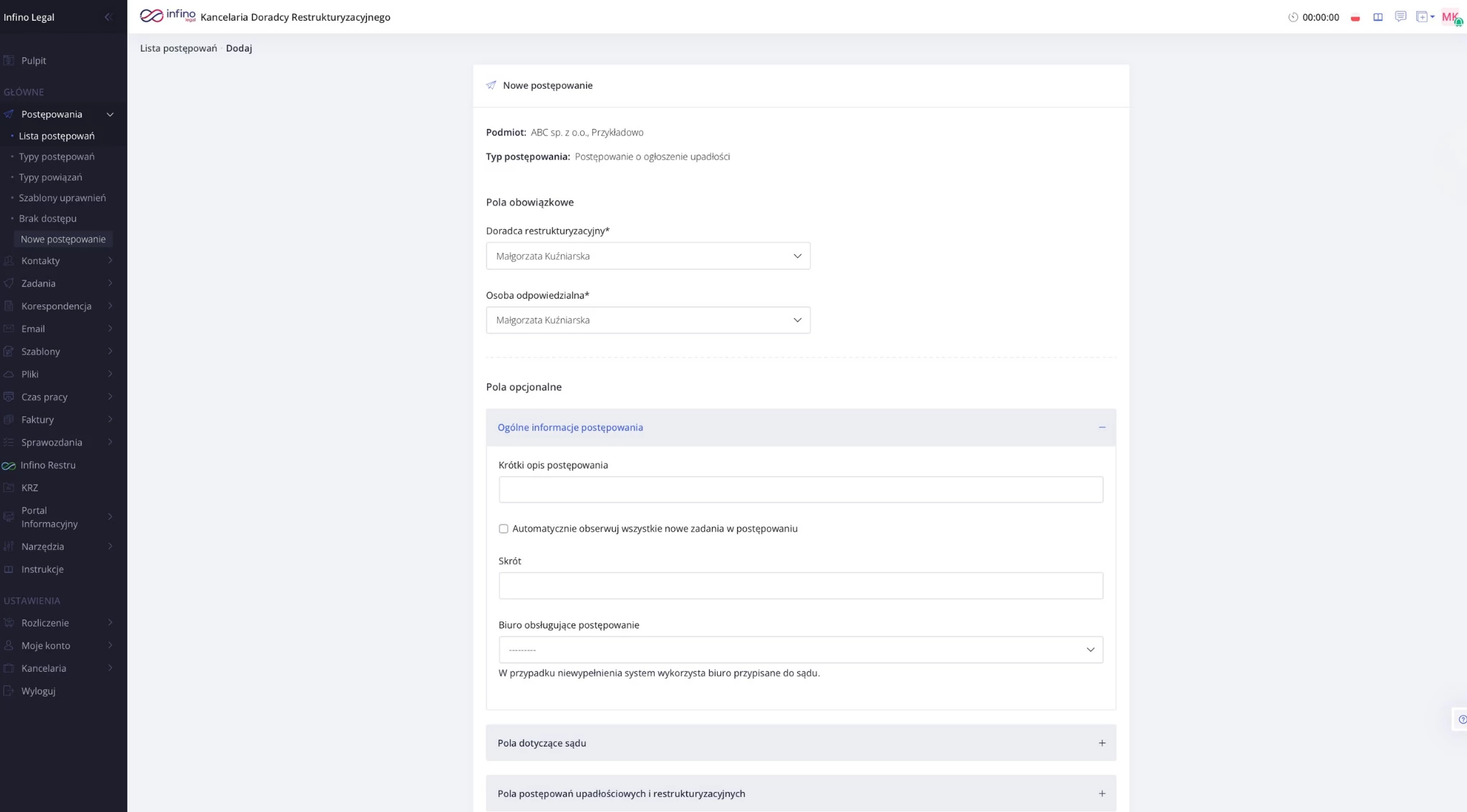
- Uzupełnij obowiązkowe pola: prowadzący oraz osoba odpowiedzialna. Może zdarzyć się, że jest to ta sama osoba.
- Na tym etapie zalecamy uzupełnienie pól opcjonalnych:
- Ogólne informacje postępowania – możesz tutaj wprowadzić krótki opis postepowania oraz zaznaczyć okienko automatycznego obserwowania wszystkich nowych zadań w postępowaniu. W ten sposób system będzie informował Cię o nowych zadaniach nawet jeśli nie będziesz do nich bezpośrednio przypisany. Również tutaj możesz wskazać biuro obsługujące postępowania – ułatwi to systemowi powiązanie z odpowiednim sądem i zaczyta jego dane adresowe do korespondencji.
- Pola dotyczące sądu – bardzo ważne jest, aby uzupełnić pola związane z sądem, w którym toczy się postępowanie. Określ sąd i wydział, wskaż sędziego oraz sygnatury akt. Jeśli w systemie nie zostały jeszcze wprowadzone dane dotyczące sądu lub sędziego – skorzystaj z przycisku Utwórz nowy kontakt.
- Pola użytkownika – jeżeli chcesz, aby w postępowaniu wyświetlały się niestandardowe pola możesz skorzystać z pól użytkownika. Więcej na ich temat dowiesz się z instrukcji à instrukcja
Jeżeli dane postępowanie zostało określone jako zawierające elementy upadłościowe i restrukturyzacyjne – system wyświetli dodatkowe pola do uzupełnienia:
- Pola postępowań upadłościowych i restrukturyzacyjnych – należy wskazać w nich daty obwieszczenia, ogłoszenia upadłości, uprawomocnienia się postępowania, wyrejestrowania z KRS, datę zakończenia i/lub datę złożenia wniosku. Dzięki temu system będzie mógł automatycznie wysyłać przypomnienia. Dodatkowo w tym miejscu możesz uzupełnić numer rachunku masy oraz dodać sygnaturę akt 3 (do zgłoszeń wierzytelności).
- Kliknij przycisk Utwórz. System na tym etapie poprosi Cię o określenie dostępów do postępowania. Sprawdź, czy wszystkie osoby zaangażowane w postępowanie mają do niego dostęp, a następnie kliknij Przejdź do postępowania. Więcej na temat zarządzania dostępem znajdziesz tutaj.
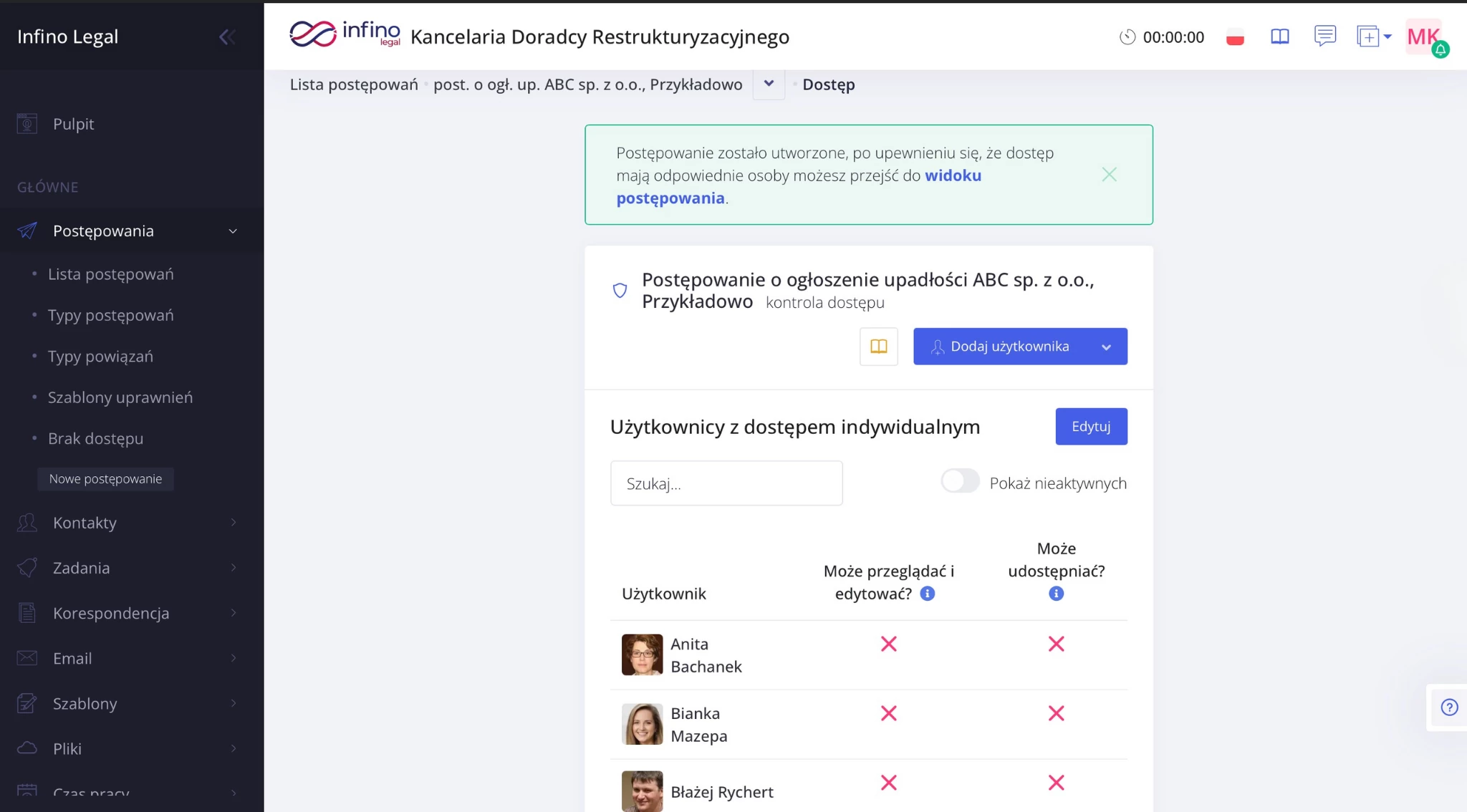
- Po założeniu postępowania, system przekieruje Cię na jego kartę. Sprawdź, czy wprowadzone dane podmiotu są kompletne i uzupełnij ewentualne braki takie jaknp. imię i nazwisko, PESEL, NIP, formy do generowania pism – dopełniacz, imię ojca i matki, dane kontaktowe. Jeśli nie zostały one wprowadzone w momencie tworzenia kontaktu system nie załączy ich przy tworzeniu postępowania.
Opcja D: Wprowadzanie postępowania ręcznie dzięki uproszczonemu formularzowi dla osoby fizycznej
Skorzystaj z tej opcji, jeśli chcesz szybko wprowadzić postępowanie związane z osobą fizyczną, a następnie uzupełnić dane na późniejszym etapie. System określi takie postepowanie jako obsługę prawną.
- Kliknij na liście postępowań Nowe postępowanie lub skorzystaj z + → Postępowanie.
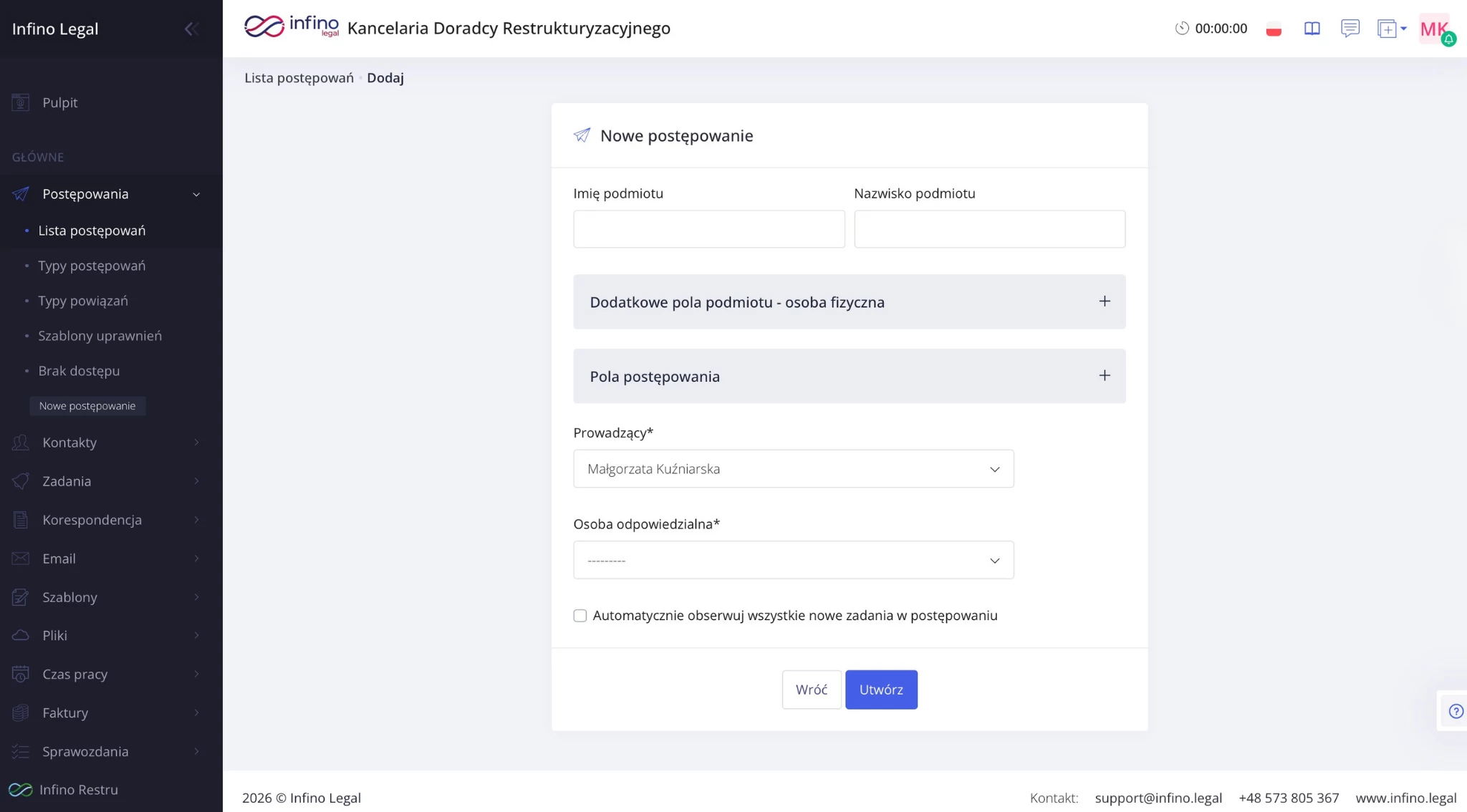
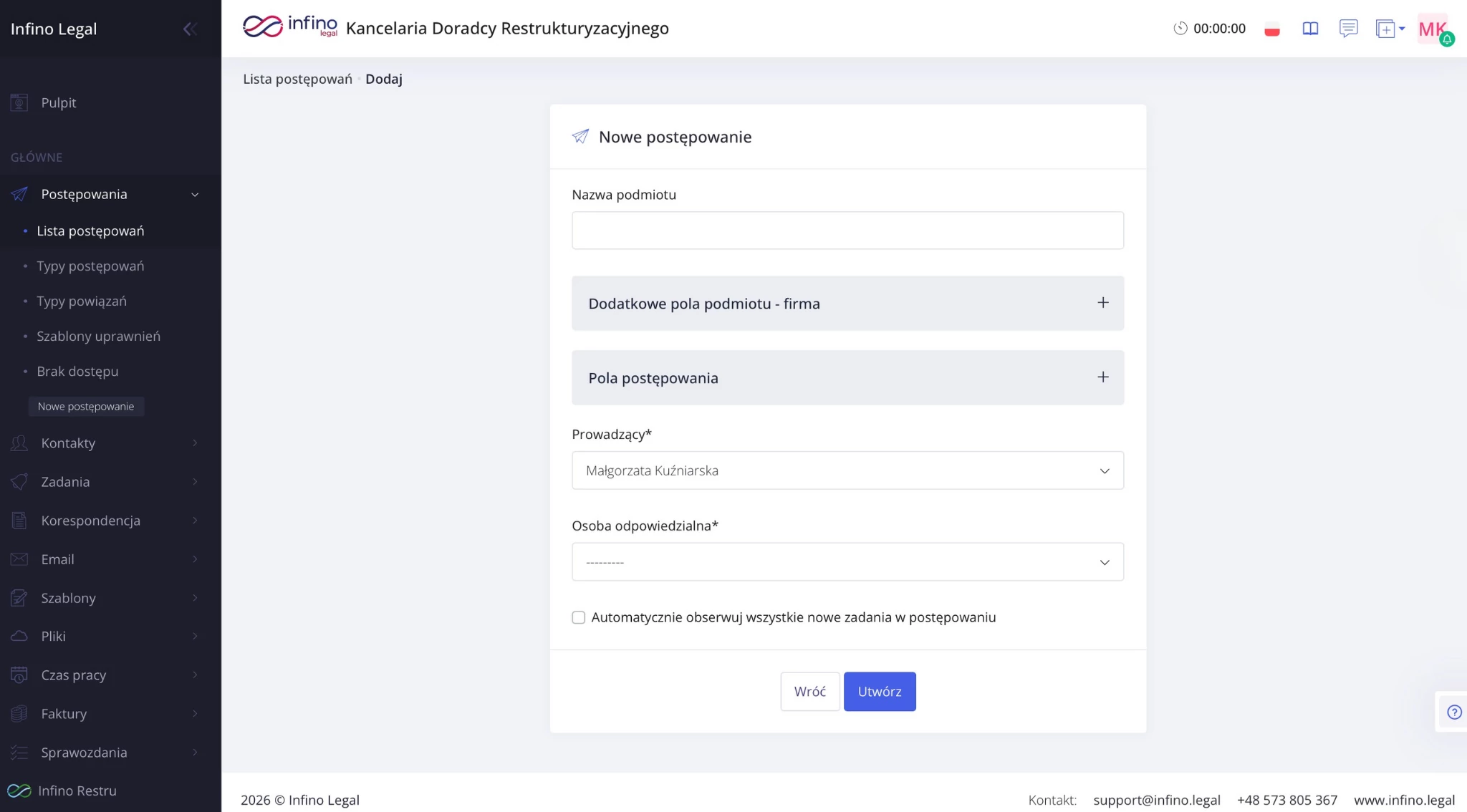
- Wybierz opcję Uproszczony formularz – nowa osoba fizyczna i kliknij Utwórz. System przeprowadzi Cię przez formularz tworzenia postępowania.
- Określ imię i nazwisko podmiotu. Uzupełnij dodatkowe pola podmiotu (adres mailowy) oraz pola postępowania – określ prowadzącego oraz osobę odpowiedzialną za postępowanie.
- Na tym etapie możesz zaznaczyć okienko z automatycznym obserwowaniem wszystkich nowych zadań w postępowaniu
- Kliknij utwórz. System przeniesie Cię do karty postępowania, na której możesz uzupełnić pozostałe wymagane dane.
Opcja E: Wprowadzanie postępowania ręcznie dzięki uproszczonemu formularzowi dla firmy
Skorzystaj z tej opcji, jeśli chcesz szybko wprowadzić postępowanie związane z firmą, a następnie uzupełnić dane na późniejszym etapie. System określi takie postepowanie jako obsługę prawną.
- Kliknij na liście postępowań Nowe postępowanie lub skorzystaj z + → Postępowanie.
- Wybierz opcję Uproszczony formularz – nowa firma i kliknij Utwórz. System przeprowadzi Cię przez formularz tworzenia postępowania.
- Określ nazwę podmiotu. Uzupełnij dodatkowe pola podmiotu (adres mailowy) oraz pola postępowania – określ prowadzącego oraz osobę odpowiedzialną za postępowanie.
- Na tym etapie możesz zaznaczyć okienko z automatycznym obserwowaniem wszystkich nowych zadań w postępowaniu
- Kliknij utwórz. System przeniesie Cię do karty postępowania, na której możesz uzupełnić pozostałe wymagane dane.
Warto wiedzieć
- Jeśli brakuje kontaktu (podmiotu albo sądu), utwórz go od razu – uporządkujesz bazę i przyspieszysz pracę w kolejnych sprawach. Więcej na temat tworzenia i zarządzania kontaktami możesz naleźć tutaj.
- Jeśli pracujesz zadaniowo, włącz automatyczne obserwowanie nowych zadań już przy zakładaniu postępowania.
- Gdy chcesz maksymalnie ograniczyć ręczne wpisywanie danych, korzystaj z integracji KRZ i PISP (tam, gdzie to możliwe).
Podsumowanie
Nowe postępowanie założysz z poziomu Postępowania → Nowe postępowanie albo przez ikonę + w prawym górnym rogu. Masz łącznie pięć ścieżek: KRZ (najszybciej), PISP (na podstawie danych z Portalu Informacyjnego), ręcznie (pełna kontrola) oraz skorzystanie z uproszczonego formularza dla osób fizycznych lub firm (jeśli potrzebujesz szybko założyć postępowanie, które uzupełnisz na późniejszym etapie). Po zapisaniu przechodzisz od razu na kartę postępowania i możesz kontynuować pracę.