
Czego dotyczy ta instrukcja?
Dowiesz się, jak w Infino Restru zaimportować z Excela szczegółowe dane wierzytelności (z rozbiciem na składniki, z odsetkami i statusami typu: sporna/wyłączona/warunkowa/zgoda na układ). Importer działa tak samo jak w przypadku przybliżonych wartości: wybierasz arkusz, ustawiasz nagłówek, mapujesz kolumny i dokonujesz weryfikacji przed zatwierdzeniem.
Dla kogo?
#administrator #użytkownik
Korzyści dla Ciebie
Dlaczego warto skorzystać z danej funkcji?
- Łatwiej i taniej wprowadzasz duże spisy – bez ręcznego przepisywania.
- Lepsza kontrola nad strukturą (składniki, kategorie, odsetki) i łatwiejsze przygotowanie analizy.
- Bezpieczeństwo - system waliduje dane i nie przepuści błędów do projektu.
- Automatyzujesz i zwiększasz szanse na sukces- możesz liczyć odsetki automatycznie, a brakujące dane uzupełnisz później w systemie.
Jak zaimportować szczegółowe wartości wierzytelności w Restru?
| Ważne: Sprawdź status projektu! Szczegółowe wierzytelności ze składnikami są dostępne w opłaconym projekcie Restru. W Restru Starter pracujesz na wartościach przybliżonych. |
|---|
Przygotuj plik Excel – zalecamy skorzystanie z naszego szablonu
Krok 1: Pobierz szablon Excel do importu szczegółowego
- Przejdź do zakładki Wierzytelności w projekcie.
- Kliknij Dodaj wierzytelność → Importuj z pliku Excel.
- Wybierz typ: Szczegółowe dane wierzytelności.
- Kliknij Pobierz szablon Excel lub skorzystaj z szablonu dostępnego tutaj.
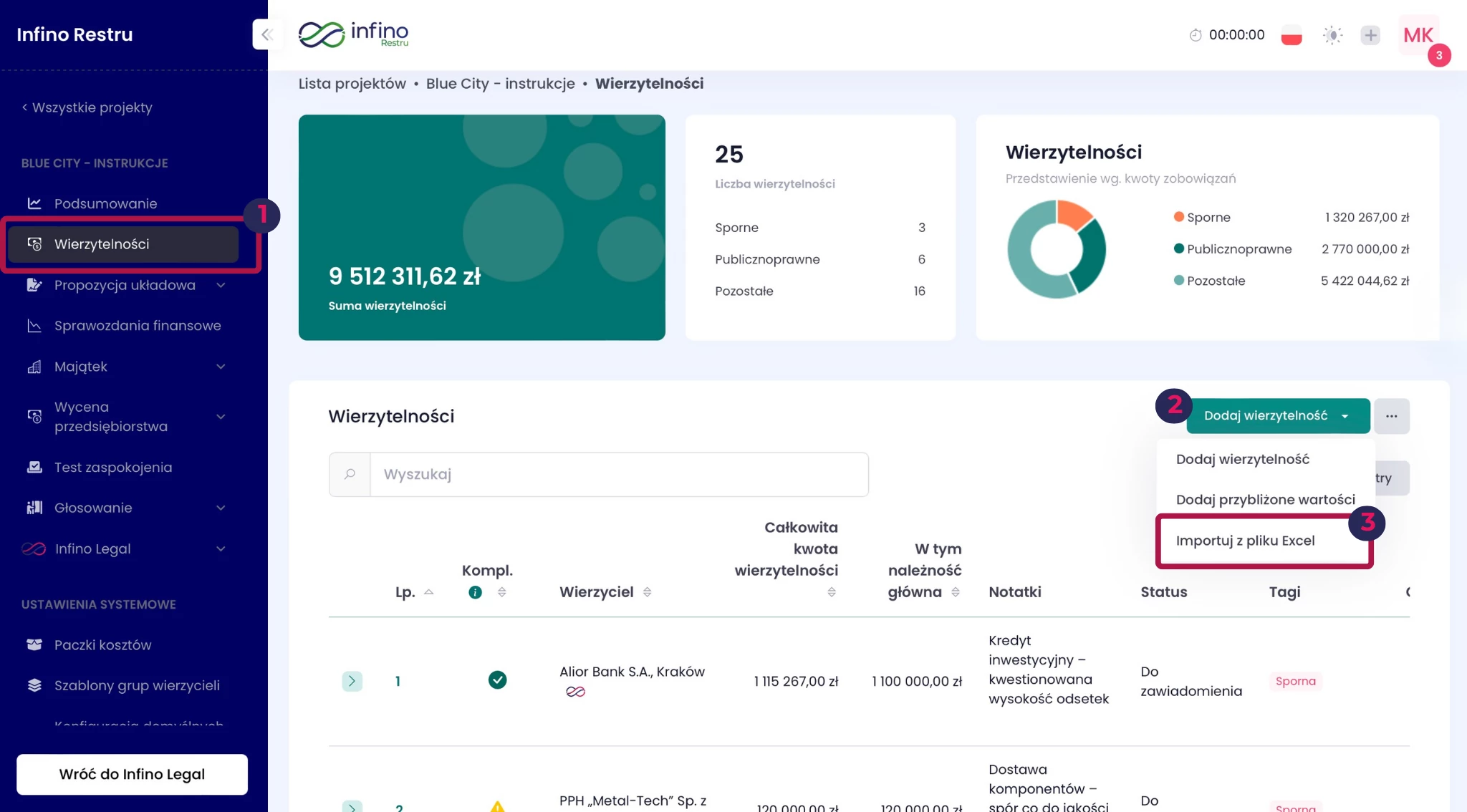
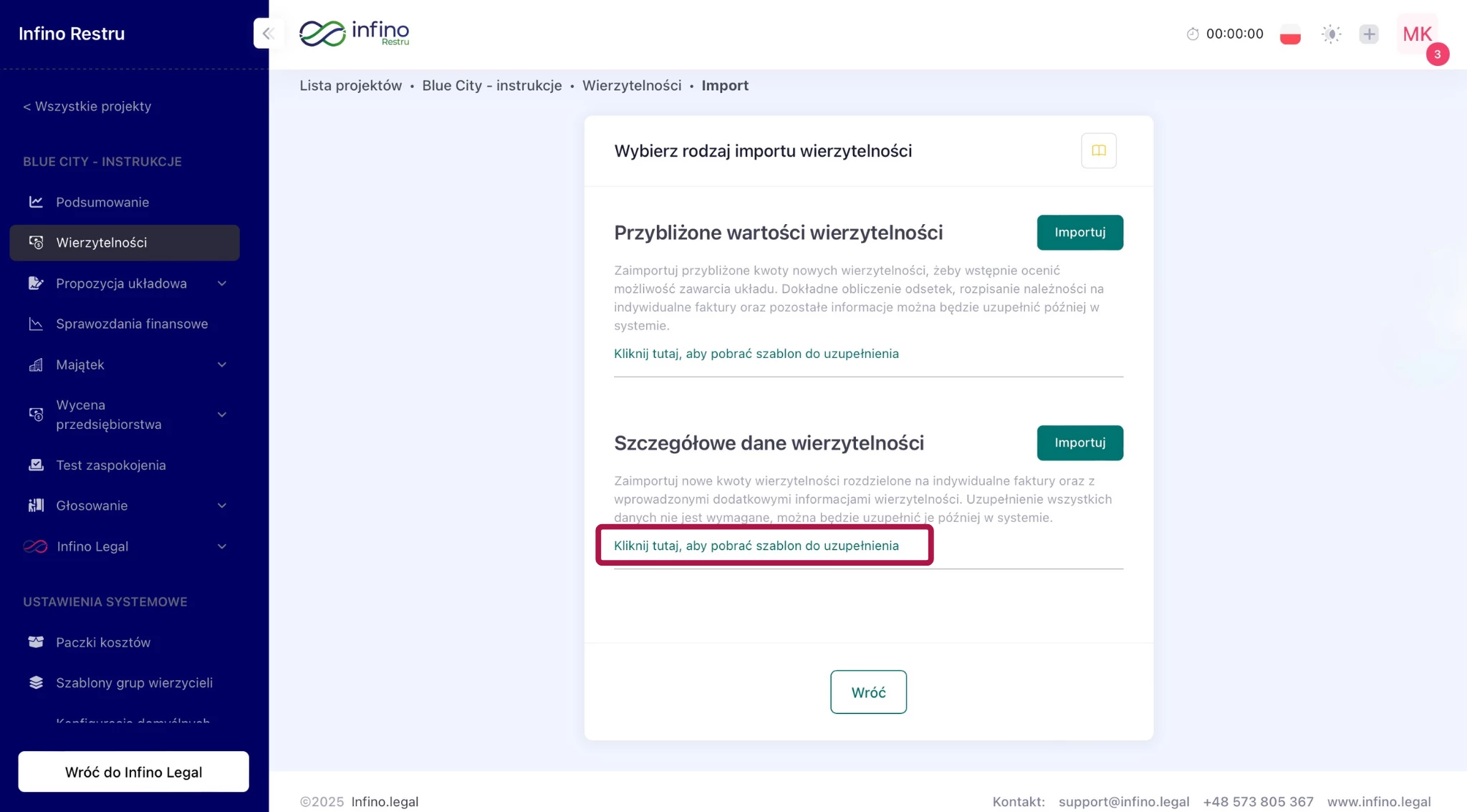
Pamiętaj: Pracuj zawsze na aktualnym szablonie z systemu, ponieważ zawiera właściwe nagłówki, listy wyboru i „dozwolone wartości”.
| Ważne: Aby import przebiegł sprawnie, zalecamy skorzystanie z naszego pliku Excel. Możesz również wprowadzić wierzytelności z własnego pliku. Pamiętaj jednak, żeby posiadał on kolumny kompatybilne z wymogami importera – w przeciwnym wypadku mogą pojawić się zakłócenia przy imporcie. |
|---|
Krok 2: Wypełnij szablon (zasada: 1 wierzytelność = 1 wiersz)
- Otwórz pobrany plik z szablonu.
- Uzupełnij dane wierzyciela i dane wierzytelności. Nie musisz uzupełniać wszystkiego– jeśli podmiot posiada numer NIP, zaznacz TAK przy kolumnie „Pobierz dane z REGON”, system automatycznie zaciągnie niezbędne informacje takie jak: pełna nazwa wierzyciela, aktualny adres oraz formę prawną.
Wskazówka: Nie ma znaczenia czy NIP wpisany będzie w sposób ciągły, z odstępami czy myślnikami. Niezależnie od sposobu zapisu system zaczyta dane. Pamiętaj również, że zagraniczny wierzyciele nie znajdują się w bazie REGON, dlatego wszystkie ich dane należy uzupełnić ręcznie.
Ważne: Wartości w kolumnach: „Wierzytelność sporna”, „Wyłączona z głosowania”, „Wierzytelność zależna od warunku”, „Zgoda na objęcie wierzytelności układem” powinny zostać uzupełnione. Jednakże, jeżeli na tym etapie postępowania nie są one znane – mogą pozostać puste. System zaczyta wierzytelności, ale należy pamiętać, że dane te można wprowadzić na późniejszym etapie postępowania jedynie ręcznie. - Zasada praktyczna: 1 wierzytelność = 1 wiersz.
- Jeśli jeden wierzyciel ma kilka wierzytelności, dodaj kolejne wiersze z tym samym wierzycielem.
- Korzystaj z list rozwijanych.

Krok 3: Ustal odsetki (ręcznie albo automatycznie)
Masz dwie opcje:
- wpisujesz Kwotę odsetek (gotowa wartość), albo
- ustawiasz Oblicz odsetki automatycznie = TAK i uzupełniasz: Termin płatności oraz Rodzaj odsetek (z listy). Przy tym sposobie bardzo ważne jest, aby dobrze ustawić terminy dla projektu. Więcej na temat kalkulatora odsetek znajdziesz tutaj.

Zaimportuj plik do systemu
Krok 4: Uruchom import w systemie
- Przejdź do zakładki Wierzytelności.
- Kliknij Dodaj wierzytelność → Importuj z pliku Excel.
- Wybierz Szczegółowe dane wierzytelności.
- Załaduj plik i wskaż wiersz nagłówka.
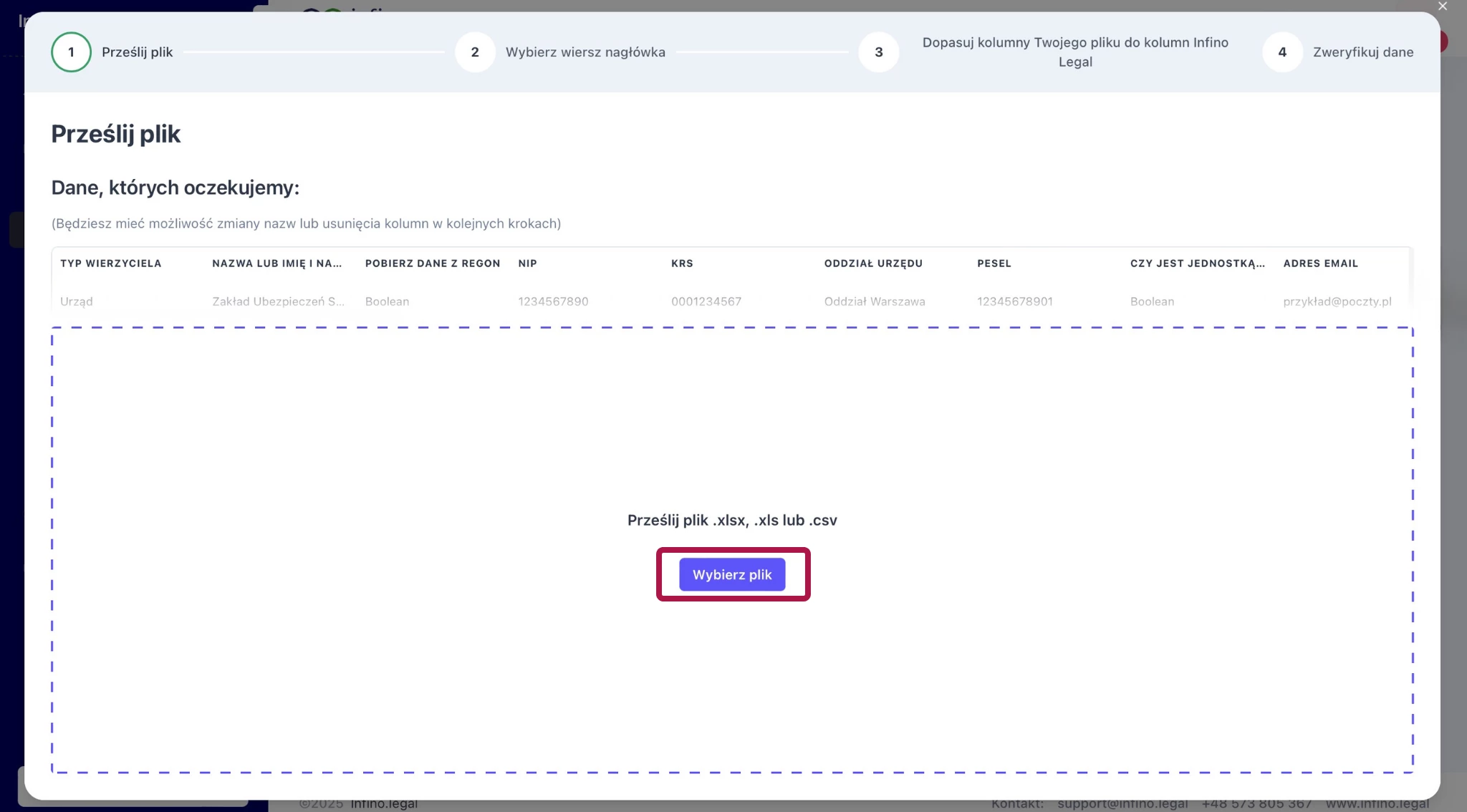
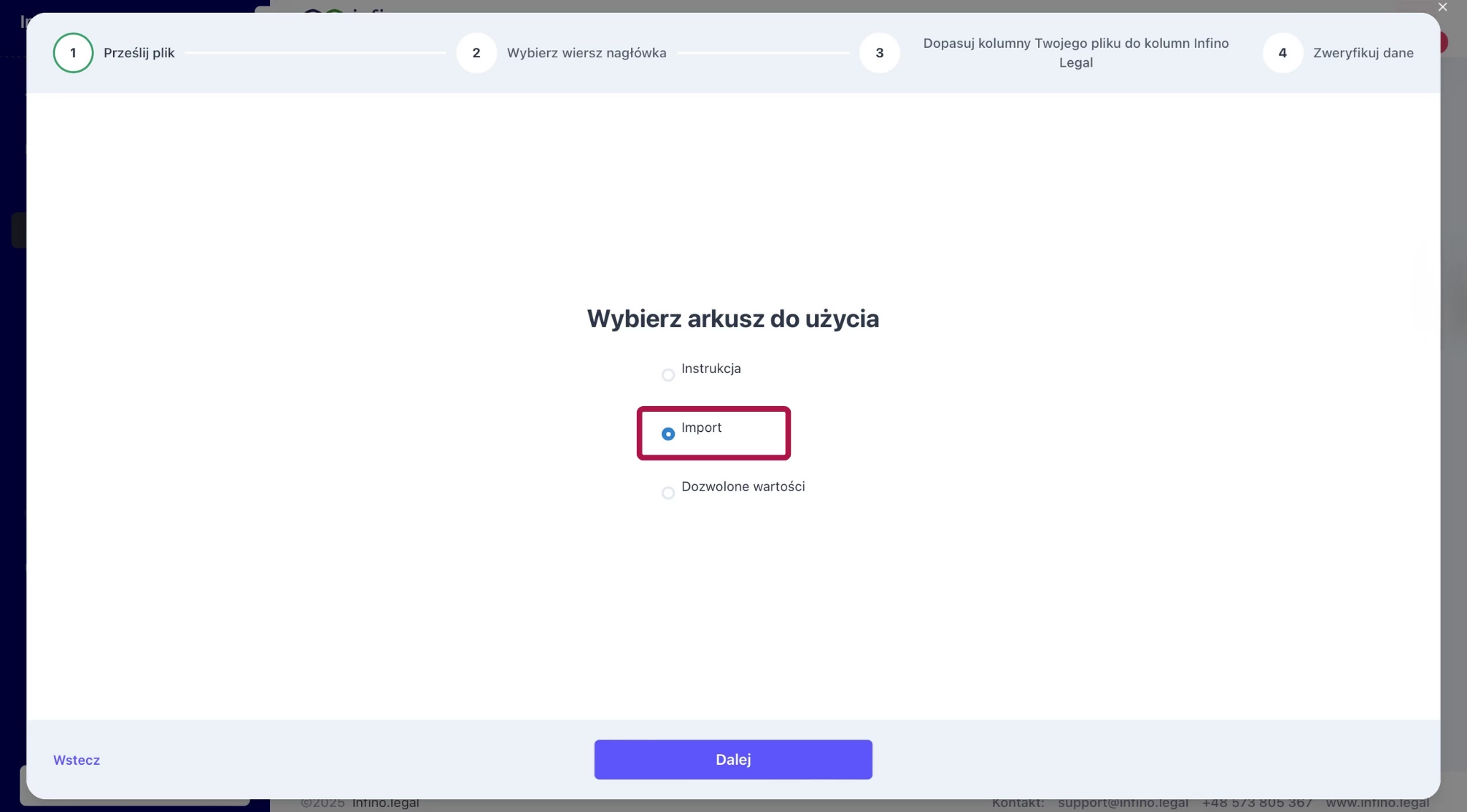
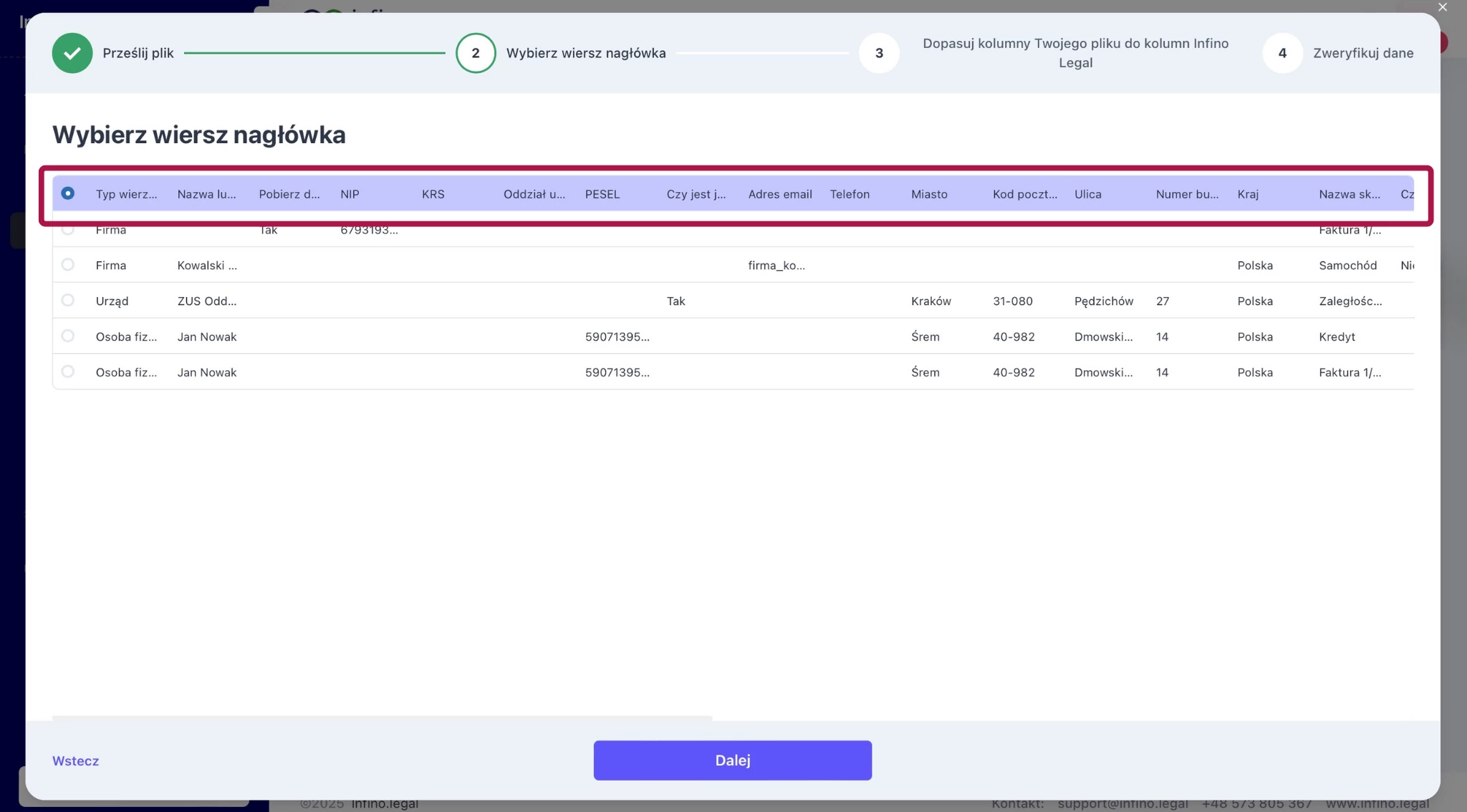
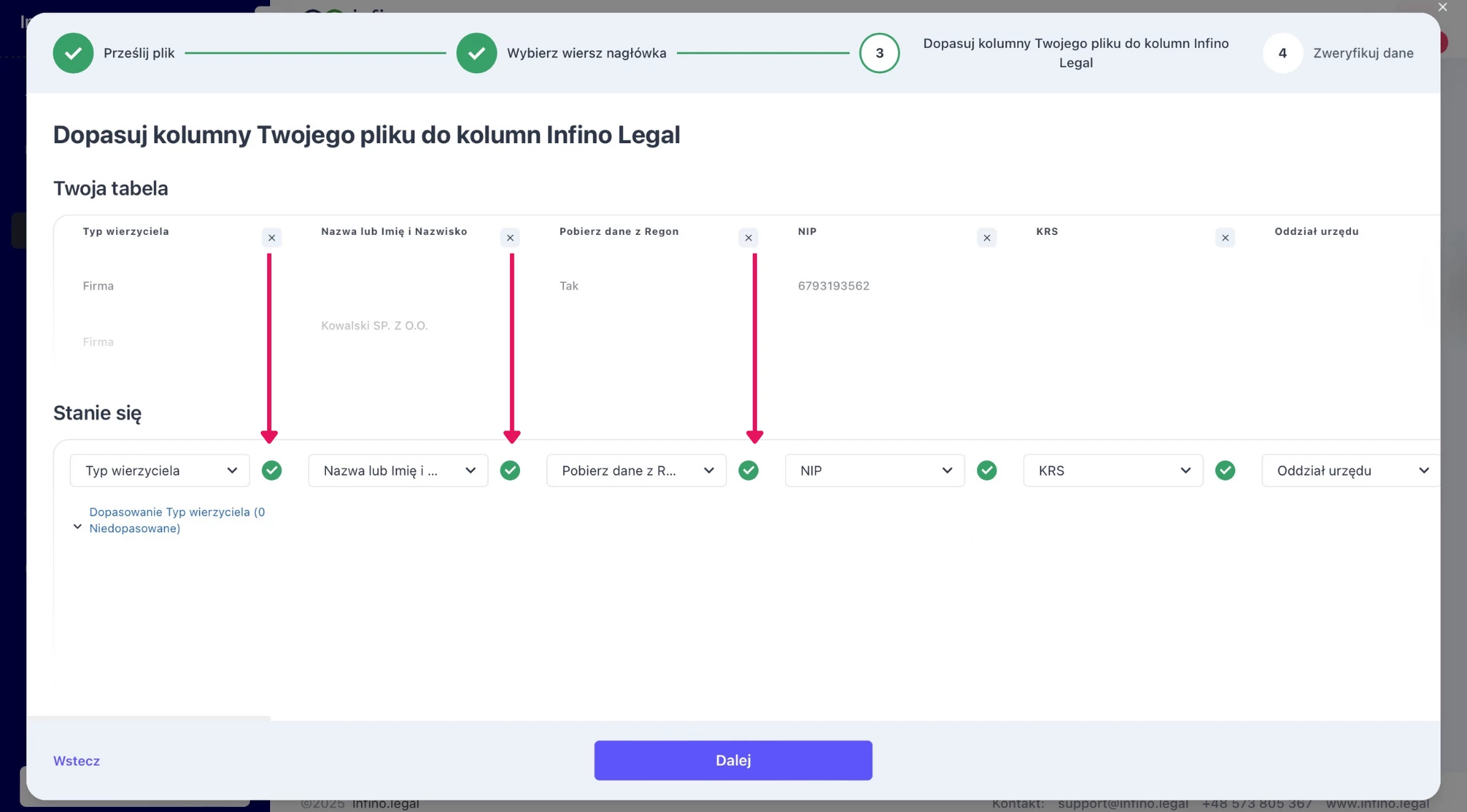
Krok 5: Dopasuj kolumny (mapowanie) – najważniejszy etap
- Dopasuj kolumny z Excela do pól w Restru.
- Jeśli korzystasz z innego szablonu Excel niż nasz, może zdarzyć się, że zabraknie którejś z wymaganych kolumn (np. „Typ wierzyciela”). Możesz wtedy:
- przerwać import, dodać kolumnę w pliku Excel i ponownie przejść do punktu 4 (najlepsze przy większych plikach), albo
- uzupełnić ręcznie na ekranie weryfikacji – patrz krok 6 (zalecane przy kilku pozycjach).
- Po mapowaniu kliknij Dalej.
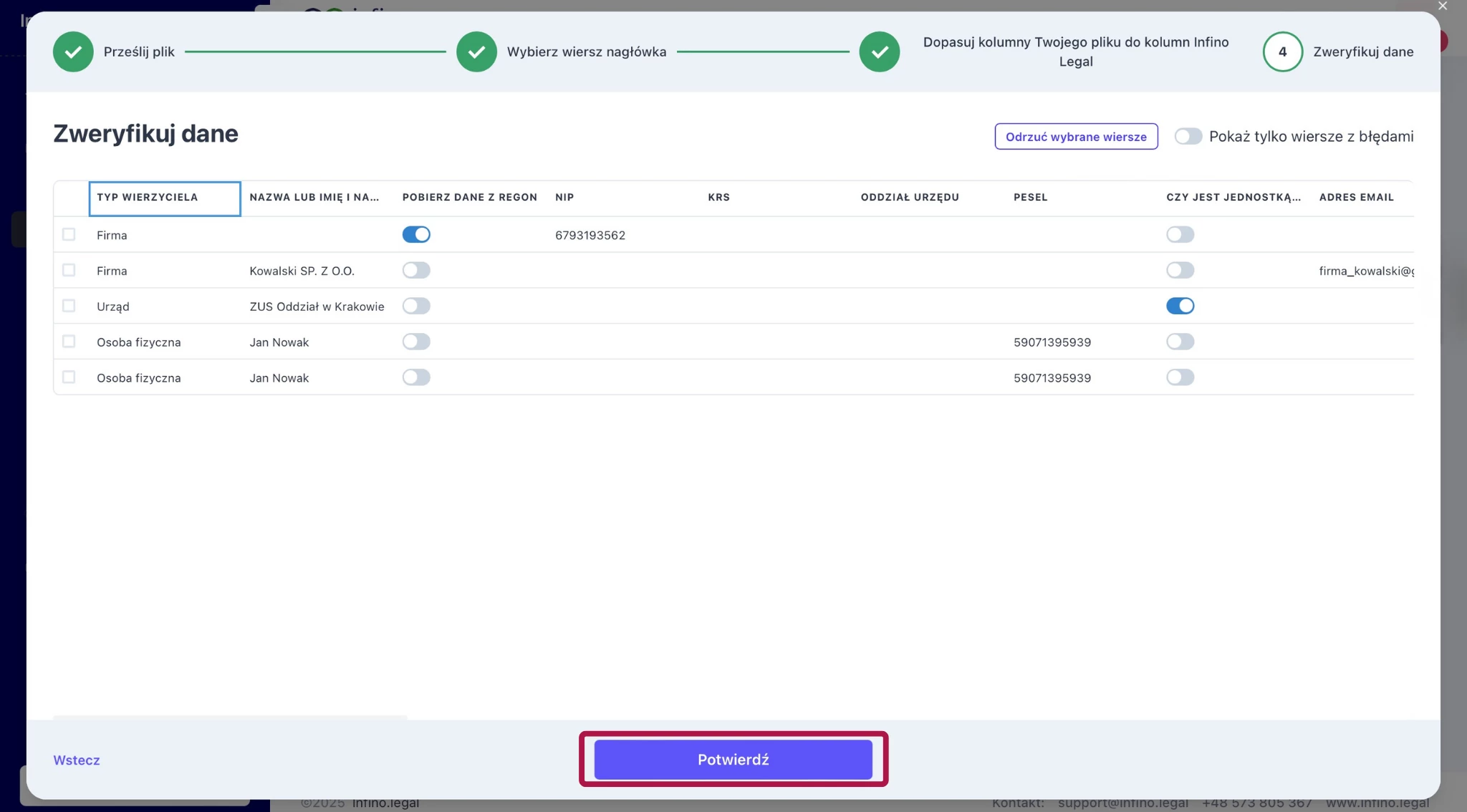
Krok 6: Weryfikacja danych i zakończenie importu
Na ekranie weryfikacji możesz:
- odrzucać wybrane wiersze,
- włączyć filtr „pokaż tylko wiersze z błędami”,
- uzupełniać pola oznaczone na czerwono (dwukrotnie kliknij w komórkę).
Wskazówka: przy imporcie dużej liczny danych, zdecydowanie zalecamy przerwanie importu i wprowadzenie zmian w pliku Excel, a następnie ponowne zaimportowanie dokumentu. Jest to szybszy i pewniejszy sposób na uniknięcie ewentualnych błędów czy zakłóceń w pracy.
Jeśli choć jeden wiersz ma błąd, system nie pozwoli zakończyć importu. Po poprawkach kliknij Potwierdź.
Po imporcie system automatycznie:
- utworzy brakujące kontakty,
- doda wierzytelności do listy.
Warto wiedzieć
- Jeśli importowałeś wcześniej przybliżone wartości, a teraz chcesz wprowadzić szczegółowe dane (to one dają pełną strukturę – składniki, zabezpieczenia w opłaconym projekcie) to usuń wartości przybliżone i dokonaj importu szczegółowych wartości.
- Jeśli po imporcie widzisz żółtą ikonę „niekompletne” – warto uzupełnić braki (np. statusy, kategorie, uzasadnienia), żeby dane były gotowe do raportów i symulacji.
- Jeśli po imporcie chcesz dodać jeszcze kilka wierzytelności, najlepiej zrobić to już ręcznie – ponowny import tego samego pliku spowoduje zdublowanie wcześniej wprowadzonych wierzytelności.
- Kalkulator odsetek działa właśnie przy imporcie Szczegółowe dane wierzytelności. Więcej informacji na jego temat znajdziesz tutaj.
Podsumowanie
Import szczegółowych wierzytelności w Restru pozwala Ci masowo wczytać dane z Excela z rozbiciem na składniki i (jeśli chcesz) odsetki liczone automatycznie. Przechodzisz przez te same kroki co w imporcie przybliżonym: arkusz, nagłówek, mapowanie kolumn i weryfikacja. Dzięki temu szybciej porządkujesz spis wierzytelności, ograniczasz błędy i masz solidną bazę do dalszych analiz oraz prac nad układem.