
Czego dotyczy ta instrukcja?
Ta instrukcja pokaże Ci, jak edytować dane postępowania w Infino Legal, w tym pola podstawowe oraz pola opcjonalne (np. pola użytkownika). Dowiesz się też, gdzie sprawdzić historię zmian i jak ręcznie przywrócić wcześniejszą wartość, a także jak wykonać działania, których często szuka się w edycji, ale znajdują się w innym miejscu (np. zmiana typu postępowania, zmiana podmiotu, zamknięcie postępowania, dostęp).
Dla kogo?
#administrator #użytkownik
Korzyści dla Ciebie
Dlaczego warto skorzystać z tej funkcji?
- Samodzielnie poprawiasz dane.
- Masz kontrolę audytową – możesz sprawdzić, kto, kiedy i na co zmieniał dane oraz jakie były wartości przed zmianą/usunięciem.
- Utrzymujesz porządek w sprawach i w pracy zespołu.
Jak edytować dane w postępowaniu?
- Wejdź w postępowanie, które chcesz zmienić.
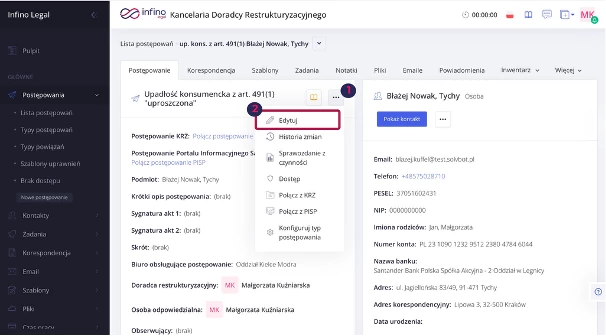
- Kliknij trzy kropki w sekcji Postępowanie (obok ikony złotej księgi) i wybierz Edytuj.
- Wprowadź zmiany w formularzu. Pamiętaj, że dostępne pola zależą od typu postępowania – u Ciebie mogą pojawić się inne sekcje (np. sądowa lub dotycząca upadłości/restrukturyzacji) albo może ich nie być.
- Uzupełnij również pola opcjonalne / pola użytkownika (UDF), jeśli są widoczne – to tam często znajdują się dane typu dodatkowe daty, rachunki, sygnatury itp.
- Kliknij Zapisz.
Jak sprawdzić, kto zmienił dane i co było wcześniej?
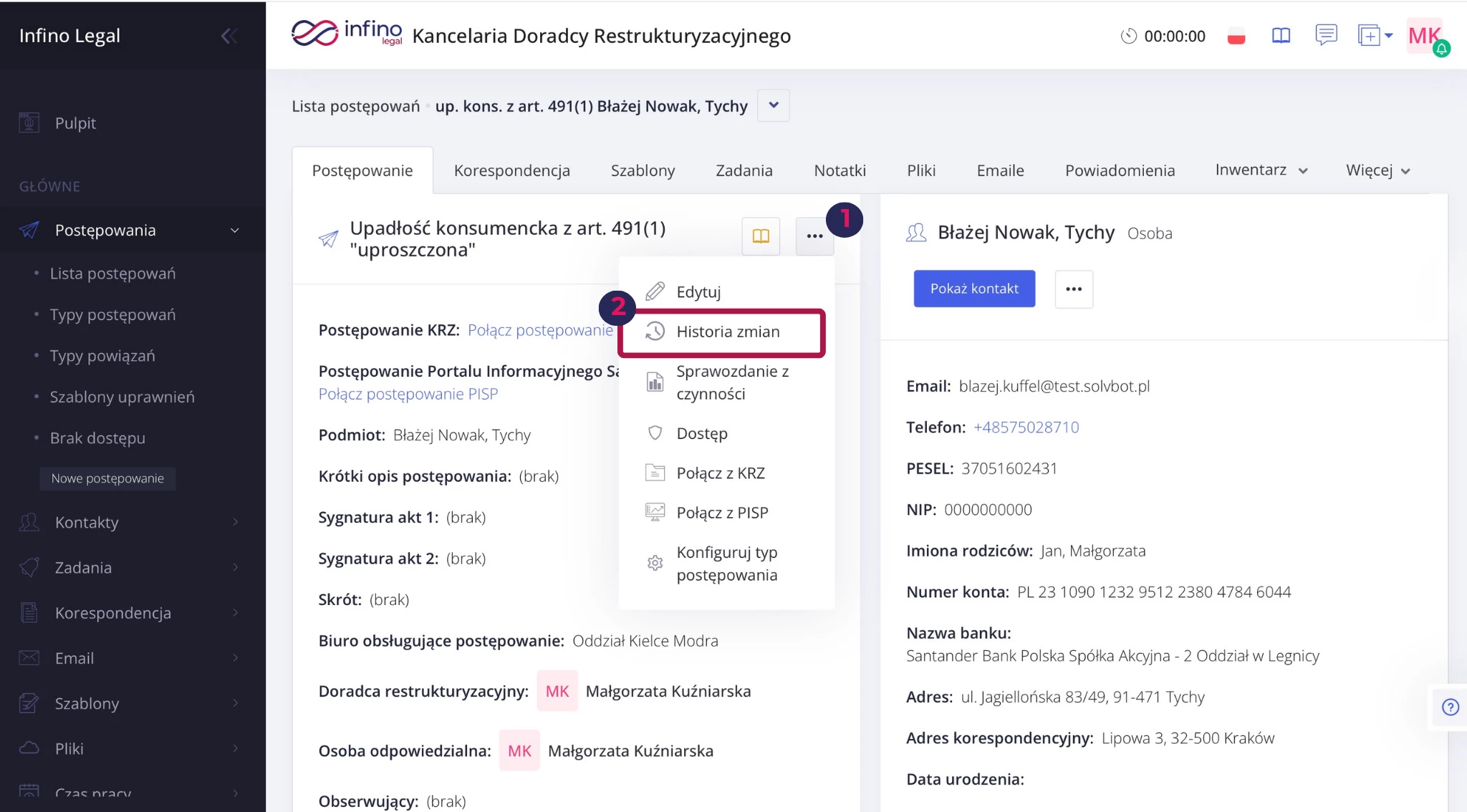
- Na karcie postępowania, w sekcji danych postępowania, kliknij trzy kropki (obok ikony złotej księgi) i wybierz Historia zmian.
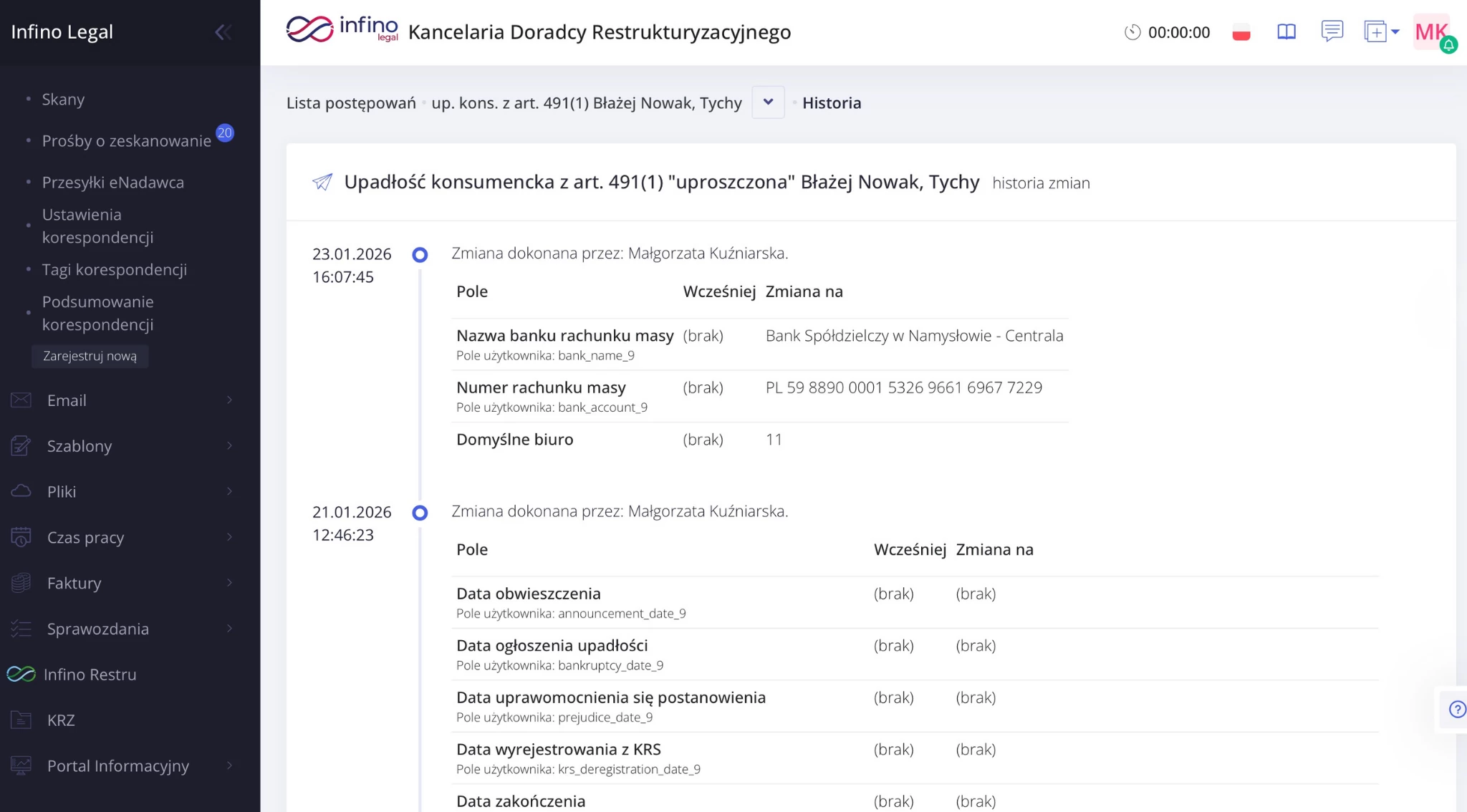
- Sprawdź: kiedy była zmiana, kto ją wykonał, które pole zostało zmienione oraz wartości „wcześniej” i „zmiana na”.
Jak ręcznie przywrócić wcześniejszą wartość danych?
- W historii zmian znajdź wpis i zanotuj poprzednią wartość.
- Wejdź w Edytuj postępowanie.
- Wpisz ręcznie wcześniejszą wartość i kliknij Zapisz.
Warto wiedzieć
- Nie wszystko zmienia się w edycji postępowania
- Dostęp do postępowania nadajesz w pozycji Dostęp (osobna opcja w menu trzech kropek), a nie w formularzu edycji. Więcej na ten temat znajdziesz tutaj.
- Jeśli chcesz poprawić dane podmiotu (np. nazwę firmy, NIP, adres), nie robisz tego w postępowaniu – edytujesz je na karcie kontaktu. W edycji postępowania możesz tylko podmienić podmiot na inny kontakt.
- Zmiana typu postępowania i zmiana podmiotu to osobna akcja
Jeśli chcesz zmienić typ postępowania lub zmienić podmiot postępowania, szukaj w edycji linku „Zmień podmiot lub typ postępowania” (to nie jest zwykłe pole w formularzu). Ważne: zmiana typu postępowania może wymagać wcześniejszego wyczyszczenia części pól użytkownika (UDF) – jeśli system pokaże błąd i listę pól blokujących, usuń ich wartości i spróbuj ponownie. Więcej na temat pól użytkownika znajdziesz w dedykowanej instrukcji - Jak zamknąć postępowanie i co to zmienia
Jeśli chcesz zakończyć sprawę, zwykle robisz to przez okienko w edycji – „Postępowanie zakończone”. Taka zmiana ma realne skutki organizacyjne (np. oznaczenia na liście i ograniczenia w obsłudze), więc stosuj ją świadomie. Więcej na ten temat znajdziesz tutaj. - Uprawnienia: nie każdy widzi „Edytuj”
Jeśli nie widzisz opcji Edytuj, najczęściej oznacza to brak odpowiednich uprawnień do sprawy. W takim przypadku poproś administratora lub osobę uprawnioną o nadanie dostępu/wyższych uprawnień. - Połączenia z KRZ/PISP i inne akcje są w tym samym menu
Menu trzech kropek na karcie postępowania zawiera też inne ważne akcje (np. połączenie/odłączenie z KRZ, połączenie z PISP, konfigurację typu postępowania). Jeśli szukasz tych opcji, zacznij właśnie od tego menu. - Ta sama logika historii dotyczy też innych elementów systemu
Historia zmian i ręczne przywracanie wartości działają analogicznie także dla innych obiektów (np. kontaktów, dokumentów, wierzytelności). - Zmiana prowadzącego/ osoby odpowiedzialnej
Jeśli w edycji postępowania zmienisz Prowadzącego lub Osobę odpowiedzialną, potraktuj to jako zmianę organizacyjną, a nie tylko „edycję pola”. Po zapisaniu system może przekierować Cię na ekran uprawnień (Dostęp), żebyś od razu zweryfikował, czy nowe osoby mają właściwy poziom dostępu do sprawy. Dodatkowo nowo przypisane osoby mogą otrzymać powiadomienia – dlatego po takiej zmianie zawsze sprawdź, czy dostęp jest ustawiony poprawnie i czy do postępowania nie brakuje kogoś z zespołu. - Skrót postępowania musi być unikalny
Pole Skrót działa jak identyfikator sprawy w Twojej kancelarii i musi być unikalne. Jeśli wpiszesz skrót, który już istnieje w systemie, formularz nie pozwoli Ci zapisać zmian i poprosi o podanie innego. Najprościej: trzymaj jeden standard (np. rok + sygnatura / inicjały + numer) i unikaj skrótów ogólnych, które łatwo się powtarzają. - Pola sądowe (Sąd/ Wydział/ Sędzia) pojawiają się tylko w wybranych typach
Sekcja z polami Sąd / Wydział / Sędzia jest widoczna tylko w tych typach postępowań, które mają ustawienie „toczy się w sądzie” – dlatego u Ciebie może jej w ogóle nie być. Gdy ta sekcja jest dostępna, pole Sędzia będzie zablokowane, dopóki najpierw nie wybierzesz Sądu i Wydziału (zwykle zobaczysz podpowiedź w stylu „Najpierw wybierz sąd i wydział”). Dopiero po wskazaniu sądu i wydziału system umożliwi wybór sędziego z właściwej listy, co zmniejsza ryzyko przypisania osoby do niewłaściwej jednostki.
Podsumowanie
Dane postępowania edytujesz przez trzy kropki → Edytuj → Zapisz, a zakres pól zależy od typu postępowania. Jeśli chcesz sprawdzić, kto zmieniał dane i jakie były wartości wcześniej, użyj Historii zmian z wartościami „przed” i „po”. Zmian system nie cofa automatycznie — jeśli wracasz do poprzedniej wartości, przepisujesz ją ręcznie i zapisujesz, a korekta też zapisze się w historii.