
Czego dotyczy ta instrukcja?
Ta instrukcja pokaże Ci, jak korzystać z sekcji Sugestie duplikatów do połączenia w zakładce Kontakty → Połącz duplikaty. Dowiesz się, jak uruchomić wyszukiwanie podobnych kontaktów, wybrać poziom podobieństwa, oznaczyć kontakty do scalenia oraz odrzucić grupy, które nie są duplikatami.
Dla kogo?
#administrator
Korzyści dla Ciebie
Dlaczego warto skorzystać z tej funkcji?
- Szybciej porządkujesz większą liczbę podejrzanych duplikatów.
- Wychwytujesz podobne kontakty, które niekoniecznie mają ten sam PESEL/NIP.
- Ograniczasz ryzyko pracy na zdublowanych rekordach.
- Możesz jednocześnie obsłużyć wiele grup sugestii i zapisać decyzje jednym kliknięciem.
Jak działa tryb zbiorczy?
Tryb zbiorczy pokazuje grupy prawdopodobnych duplikatów, czyli kontakty, które system uznał za podobne. W każdej grupie możesz zaznaczyć kontakty do scalenia albo oznaczyć, że tu nie ma żadnych duplikatów.
| Ważne: w trybie zbiorczym nie wybierasz kontaktu głównego. System automatycznie wybiera jako główny kontakt z największą liczbą dokumentów. Jeśli zależy Ci na tym, żeby konkretny rekord został jako główny, użyj trybu pojedynczego z tabelą porównania w górnej części ekranu. |
|---|
Jak masowo wyczyścić duplikaty?
- W menu po lewej stronie wybierz zakładkę Kontakty → Połącz duplikaty, a następnie zjedź do sekcji Sugestie duplikatów do połączenia w dolnej części ekranu.
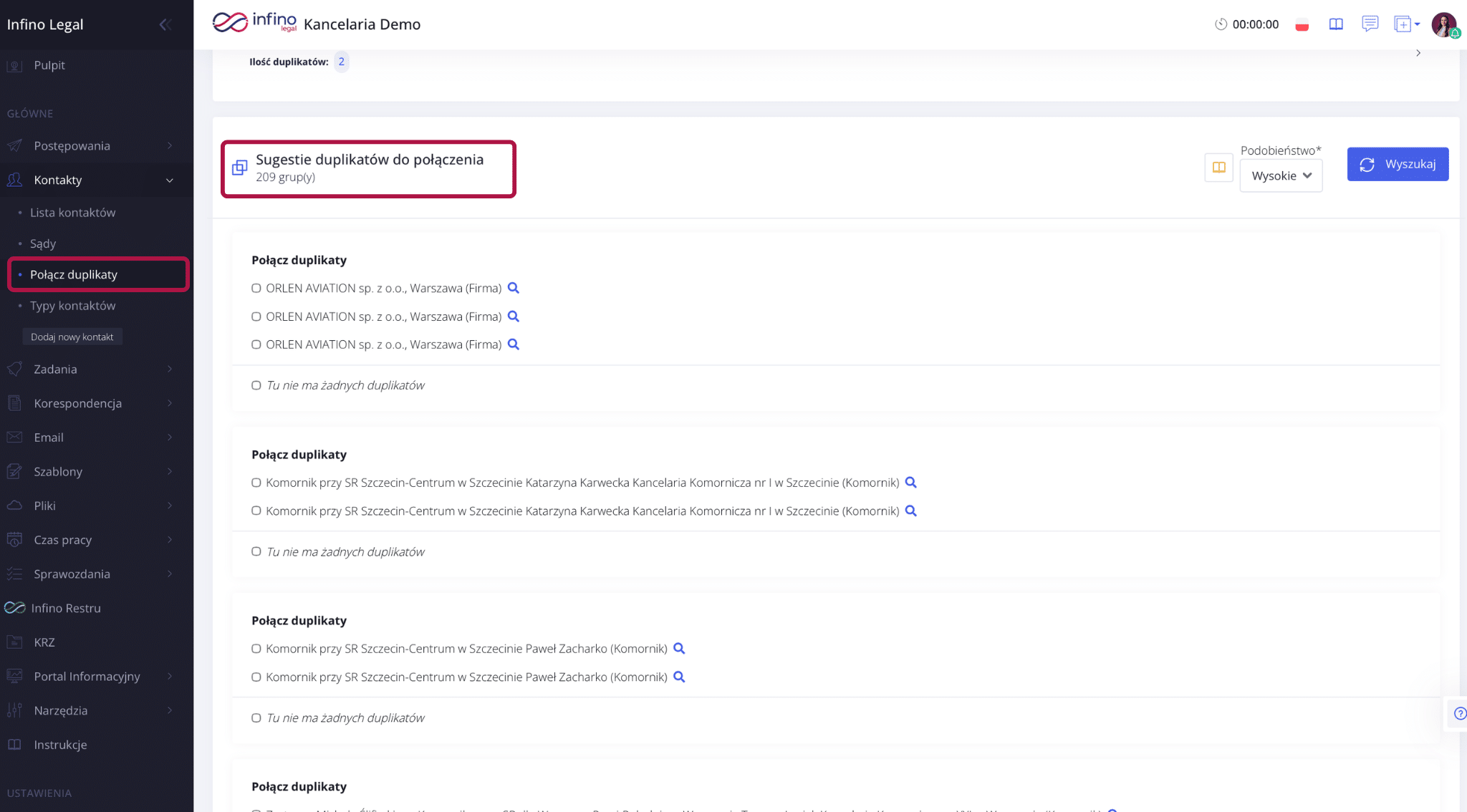
- Wybierz poziom Podobieństwo:
- Wysokie – mniej wyników, większa pewność dopasowania,
- Średnie – ustawienie pośrednie,
- Niskie – więcej wyników, ale większe ryzyko fałszywych dopasowań.
- Kliknij Wyszukaj. System rozpocznie przeliczanie sugestii. Jeśli zobaczysz ekran Trwa wyszukiwanie…, poczekaj, strona odświeży się automatycznie.
- System wyświetli listę kontaktów do analizy – wyświetlone grupy prawdopodobnych duplikatów. Przy każdym kontakcie możesz kliknąć ikonę lupy, żeby podejrzeć jego szczegóły przed podjęciem decyzji.
- W każdej grupie wybierz jedną z dwóch opcji:
- zaznacz co najmniej dwa kontakty, które mają zostać scalone,
- albo zaznacz Tu nie ma żadnych duplikatów, jeśli kontakty w tej grupie tylko wyglądają podobnie, ale faktycznie dotyczą różnych podmiotów.
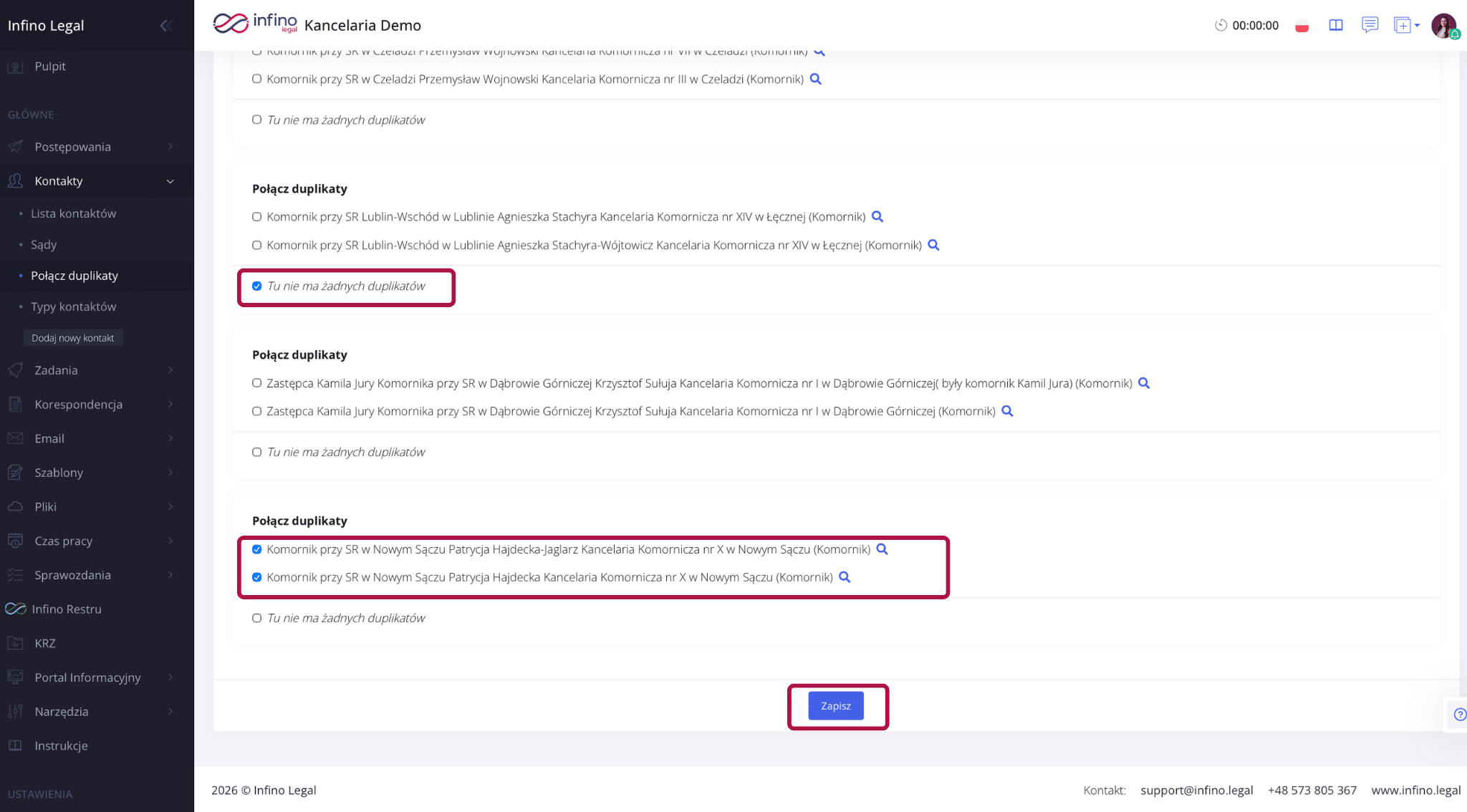
- Możesz obsłużyć wiele grup naraz – zaznacz decyzje dla kolejnych grup, a następnie zjedź na dół sekcji i kliknij Zapisz.
- System wykona połączenie zaznaczonych duplikatów oraz zapamięta grupy oznaczone jako Tu nie ma żadnych duplikatów, żeby nie proponować ich ponownie jako tej samej pary.
Co oznacza „Tu nie ma żadnych duplikatów”?
Zaznacz tę opcję, gdy kontakty są podobne, ale nie są tym samym podmiotem. Po zapisaniu taka grupa zostanie usunięta z sugestii, a wskazane kontakty nie będą ponownie proponowane jako para duplikatów.
Przykład: dwie firmy mają podobną nazwę, ale różnią się NIP-em, siedzibą albo faktycznie są osobnymi podmiotami – wtedy nie łącz ich, tylko zaznacz Tu nie ma żadnych duplikatów.
Warto wiedzieć
- Tryb zbiorczy jest dobry do porządków, ale nie daje wyboru kontaktu głównego.
- Kontakt główny w trybie zbiorczym wybiera system – będzie nim kontakt z największą liczbą dokumentów.
- Nie łącz kontaktów różnych typów w jednej grupie, np. osoby fizycznej z firmą – system zwróci błąd.
- Logika scalania danych jest taka sama jak w trybie pojedynczym: puste pola mogą zostać uzupełnione, rozbieżne dane trafiają do Notatek, a duplikat jest usuwany.
- Warto cyklicznie przeglądać sugestie, szczególnie jeśli wiele osób w kancelarii dodaje kontakty.
- Jeśli chcesz usunąć zduplikowany pojedynczy kontakt, zapoznaj się z instrukcją: Jak usunąć zduplikowany kontakt?
Podsumowanie
Sekcja Sugestie duplikatów do połączenia pomaga szybko uporządkować większą liczbę podobnych kontaktów. Wybierasz poziom podobieństwa, przeglądasz grupy, zaznaczasz kontakty do scalenia albo oznaczasz, że dana grupa nie zawiera duplikatów, a następnie zapisujesz decyzje. Pamiętaj, że w trybie zbiorczym kontakt główny wybiera system, dlatego jeśli chcesz samodzielnie wskazać wersję główną, skorzystaj z trybu pojedynczego.