
Czego dotyczy ta instrukcja?
Ta instrukcja pokaże Ci, czym jest zakładka Połącz duplikaty i jak bezpiecznie scalić dwa lub więcej kontaktów, które w rzeczywistości oznaczają ten sam podmiot. Dowiesz się, jak wybrać kontakt główny oraz co dzieje się z danymi i powiązaniami po połączeniu.
Dla kogo?
#administrator #użytkownik
Korzyści dla Ciebie
Dlaczego warto skorzystać z tej funkcji?
- Porządkujesz bazę kontaktów i ograniczasz liczbę powielonych rekordów.
- Zmniejszasz ryzyko wysyłki dokumentów do nieaktualnego albo zdublowanego adresata.
- Zbierasz dane, dokumenty, zadania i powiązania w jednym właściwym kontakcie.
- Ułatwiasz pracę zespołu, bo wszyscy korzystają z jednego rekordu kontaktu.
| Ważne: duplikatem jest sytuacja, w której przez pomyłkę utworzono dwa lub więcej kontaktów dla tego samego podmiotu. Jeśli kontakty są tylko podobne, ale faktycznie dotyczą różnych podmiotów (np. różnych oddziałów, różnych firm o podobnej nazwie albo różnych osób), nie łącz ich. |
|---|
Gdzie możesz uruchomić łączenie duplikatów?
Łączenie duplikatów możesz rozpocząć na kilka sposobów:
- Z listy kontaktów – w menu trzy kropki przy kontakcie wybierz Duplikaty. Ta ścieżka pozwala ręcznie wskazać duplikat, nawet jeśli kontakty nie mają tego samego PESEL/NIP.
- Z banera na karcie kontaktu – jeśli system wykryje inny kontakt z tym samym numerem PESEL/NIP, na karcie kontaktu może pojawić się komunikat z opcją Połącz duplikaty.
- Z zakładki Kontakty → Połącz duplikaty – tutaj zobaczysz centralną listę duplikatów wykrytych po identycznym numerze PESEL/NIP oraz sekcję sugestii podobnych kontaktów.
Jak połączyć duplikaty z zakładki Połącz duplikaty?
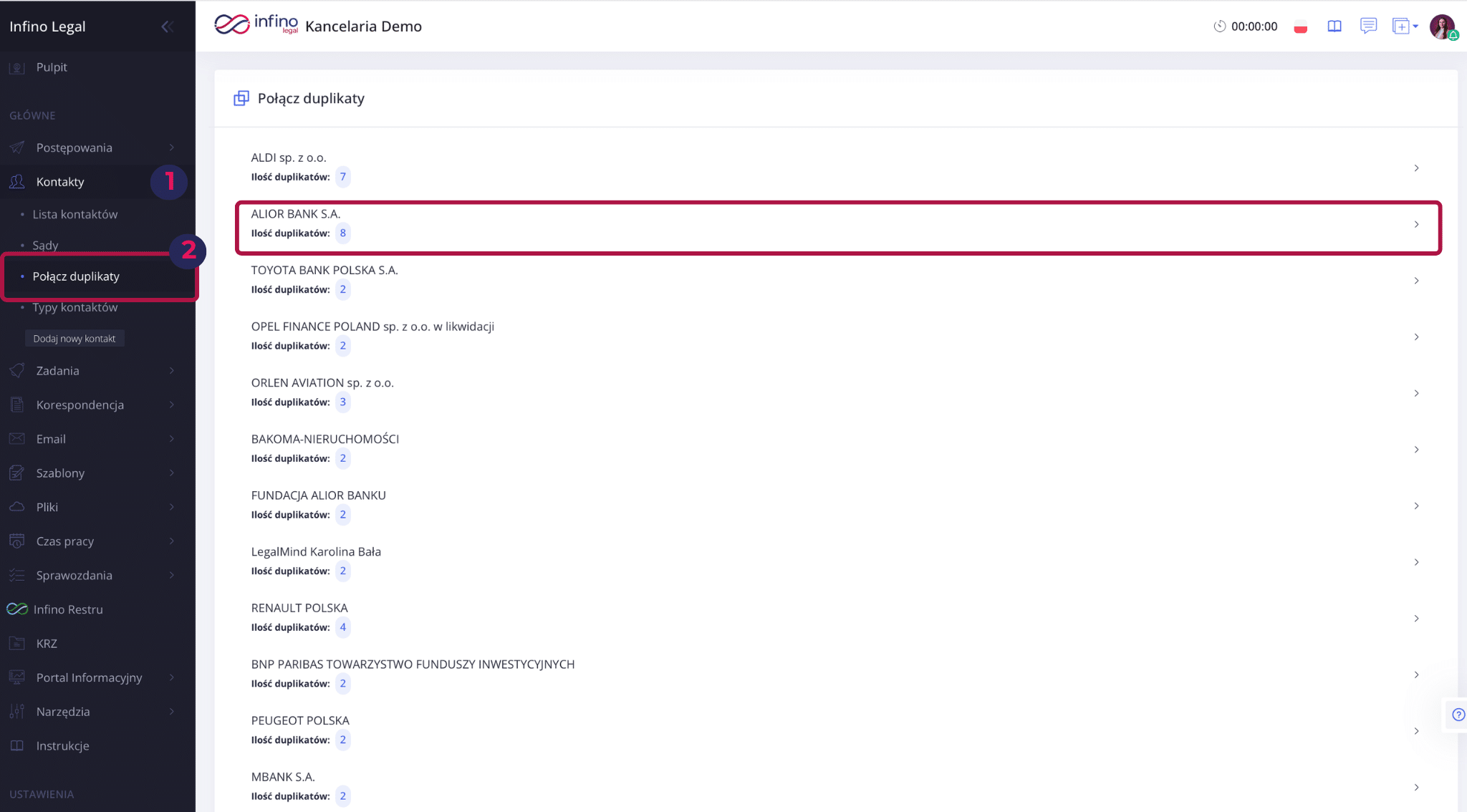
- Z menu po lewej stronie wybierz zakładkę Kontakty → Połącz duplikaty.
- Na liście znajdź kontakt, który chcesz scalić. Poniżej nazwy znajdziesz informację: Ilość duplikatów. Kliknij strzałkę w wierszu przy właściwej pozycji.
- System przeniesie Cię na ekran Połącz duplikaty kontaktów, gdzie zobaczysz porównanie dwóch wersji kontaktu. W tabeli porównania sprawdź różnice między wersją A i wersją B. Pola zgodne są oznaczone zieloną ikonką, a rozbieżności wymagające szczególnej uwagi – żółtą ikonką ze znakiem zapytania. Kolumna Rezultat pokazuje, jaka wartość pozostanie po scaleniu.
- W górnej części wybierz, która wersja ma zostać jako kontakt główny. To ten rekord pozostanie w systemie po scaleniu.
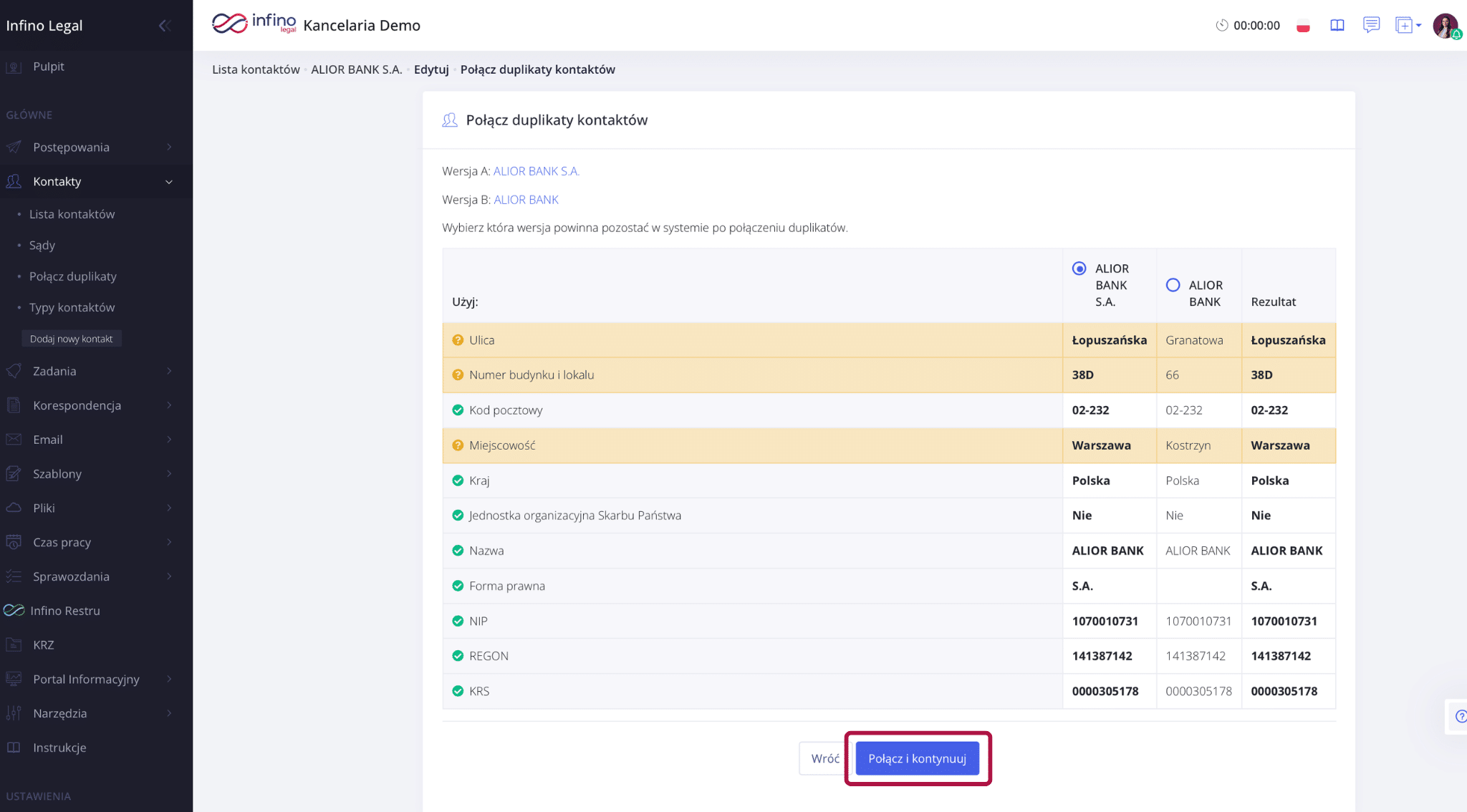
- Kliknij Połącz i kontynuuj. Połączenie obiektów jest nieodwracalne, więc upewnij się, że akcja jest prawidłowa i kliknij Rozumiem, połącz obiekty.
- Jeśli kontakt posiada więcej niż jeden duplikat, system pokaże następny ekran porównania. Powtórz decyzję dla kolejnego duplikatu.
Co dzieje się z danymi po połączeniu?
Po połączeniu jeden kontakt zostaje jako główny, a duplikat zostaje usunięty. System przenosi powiązane dane na kontakt główny, m.in. dokumenty, pliki, postępowania, wierzytelności, zadania, przypomnienia, reprezentacje prawne i pola użytkownika.
Jeśli w kontakcie głównym dane pole jest puste, a w duplikacie uzupełnione, system przeniesie tę wartość do kontaktu głównego. Jeśli oba kontakty mają w tym samym polu różne wartości, zostaje wartość z kontaktu głównego, a wartość z duplikatu trafia do Notatek kontaktu głównego.
Warto wiedzieć
- Połączenie duplikatów jest nieodwracalne z poziomu aplikacji. Historia zmian służy do audytu, ale nie działa jak przycisk „cofnij”.
- Łączyć możesz tylko kontakty tego samego typu, np. firmę z firmą albo osobę fizyczną z osobą fizyczną i w obrębie tego samego biura.
- Jeśli z kontaktem są powiązane obiekty, do których nie masz dostępu, system może zablokować połączenie. W takiej sytuacji poproś administratora o pomoc.
- Przy typach innych niż Firma i Osoba fizyczna system może nie pokazać tabeli porównania – po potwierdzeniu połączenie wykonuje się od razu. Dlatego przed potwierdzeniem szczególnie uważnie sprawdź, czy wskazujesz właściwy duplikat.
- Jeśli chcesz dowiedzieć się więcej na temat łączenia duplikatów, sprawdź naszą instrukcję: Jak masowo wyczyścić duplikaty z listy kontaktów?
Podsumowanie
Zakładka Połącz duplikaty pomaga uporządkować bazę kontaktów, gdy w systemie znajdują się powielone rekordy tego samego podmiotu. Przy standardowym łączeniu dla firm i osób fizycznych wybierasz kontakt główny w tabeli porównania, a system przenosi powiązane dane i usuwa duplikat. Przed połączeniem zawsze sprawdź dane, bo operacji nie można cofnąć z poziomu aplikacji.