
Czego dotyczy ta instrukcja?
Dowiesz się, jak w Infino Restru ustawić wartość likwidacyjną składnika majątku: albo wpisując kwotę, albo wyliczając ją przez dyskontowanie wartości rynkowej (jedno lub wiele dyskont).
Dla kogo?
#administrator #użytkownik
Korzyści dla Ciebie
Dlaczego warto skorzystać z danej funkcji?
- Łatwiej i taniej przygotowujesz realną wycenę – system sam przelicza końcową wartość po dyskontach.
- Lepsza kontrola nad wartością likwidacyjną – widzisz wartość rynkową, dyskonto i wynik.
- Bezpieczeństwo i mniejsze ryzyko błędów – poprawna wartość likwidacyjna podnosi wiarygodność symulacji.
- Zwiększasz szanse na sukces postępowania – liczby w testach i raportach są spójne z majątkiem i realiami likwidacji.
Jak dodać dyskonta i policzyć wartość likwidacyjną składnika majątku?
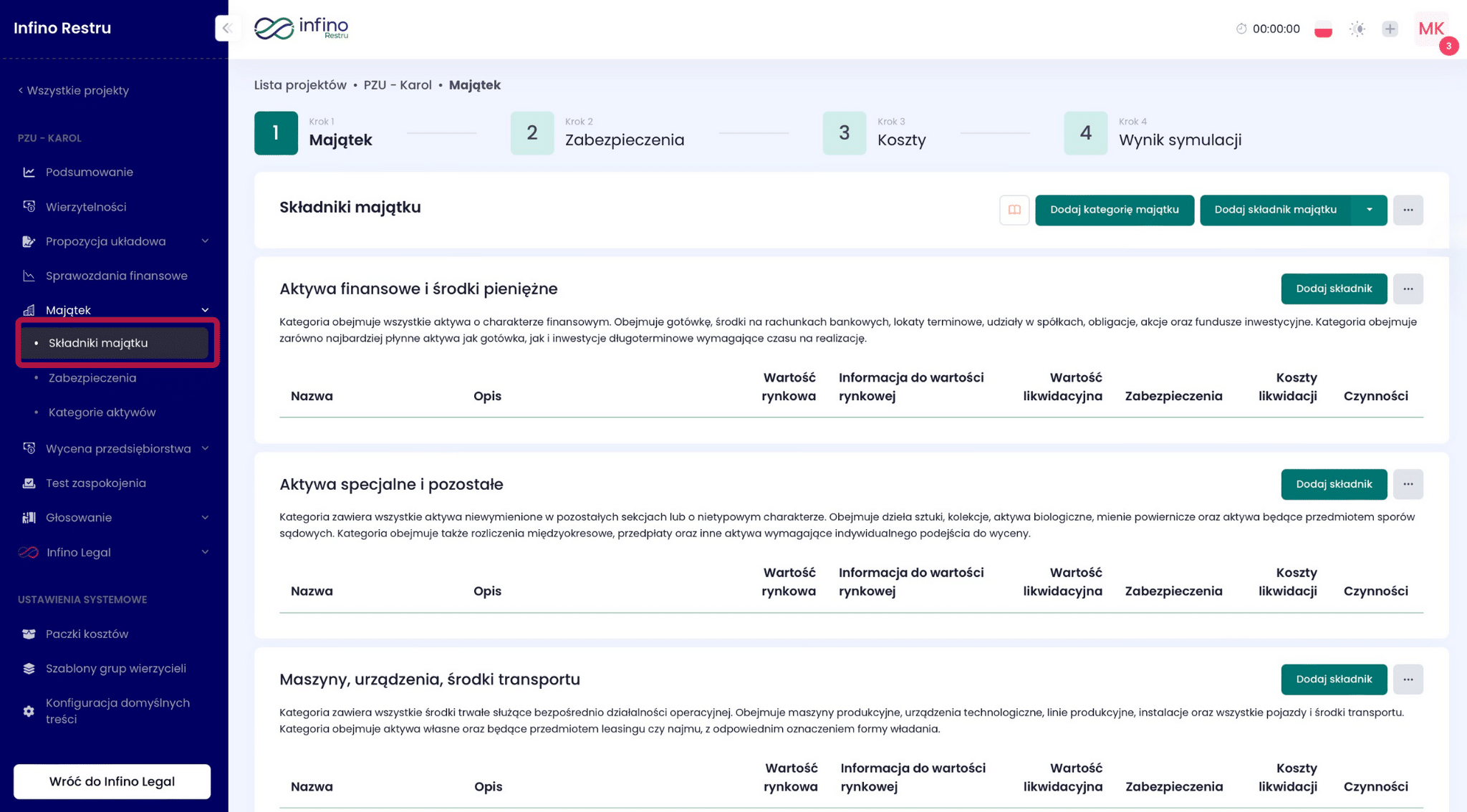
Krok 1: Wejdź w Majątek i otwórz składnik
- Przejdź do zakładki Majątek → Składniki majątku.
- Kliknij Dodaj składnik majątku lub kliknij w istniejący składnik z listy, żeby go edytować.
Krok 2: Uzupełnij wartość rynkową
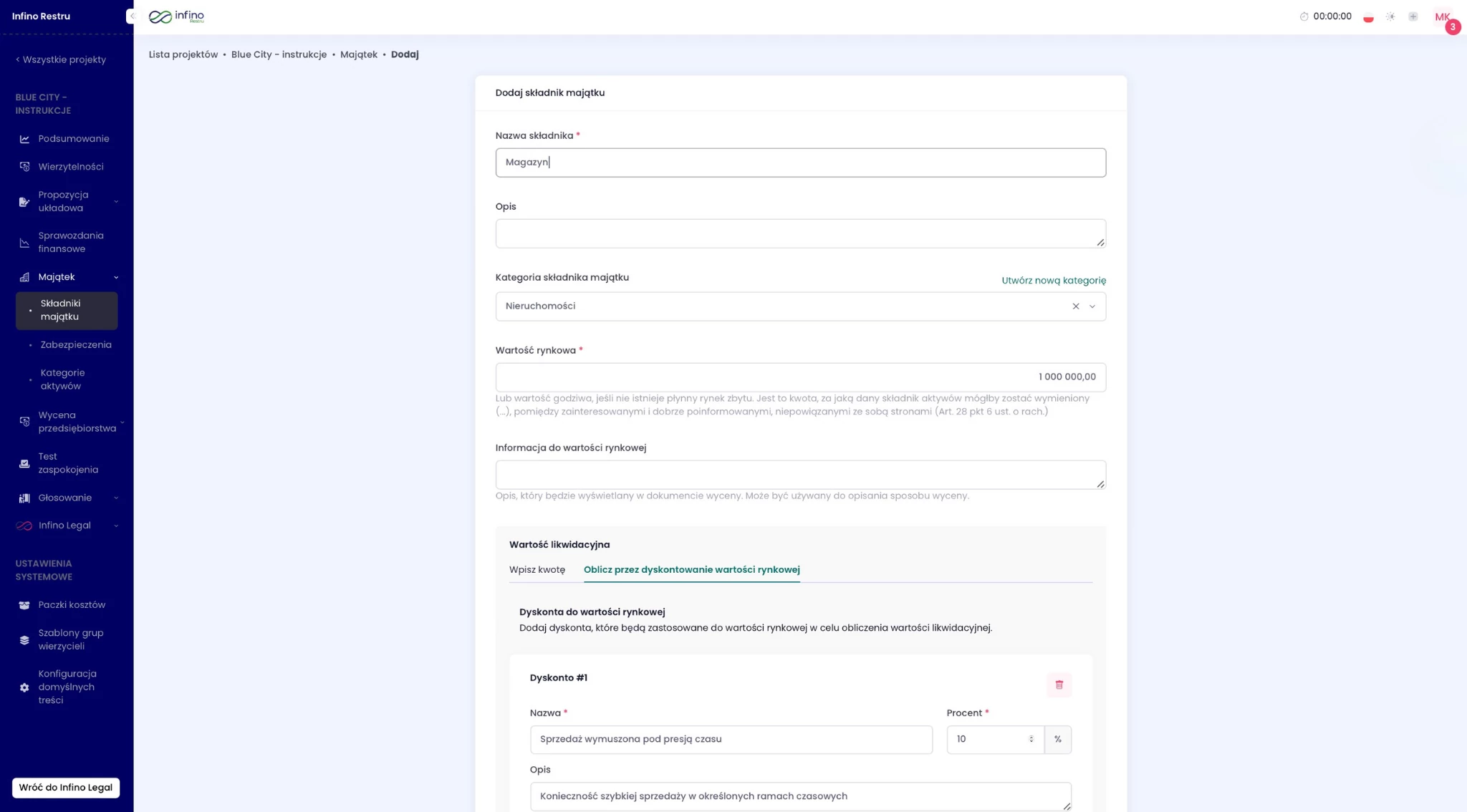
- W formularzu wpisz podstawowe dane (np. nazwa, opis, kategoria).
- Uzupełnij Wartość rynkową (aktualna wycena / szacunek).
Krok 3: Ustal wartość likwidacyjną
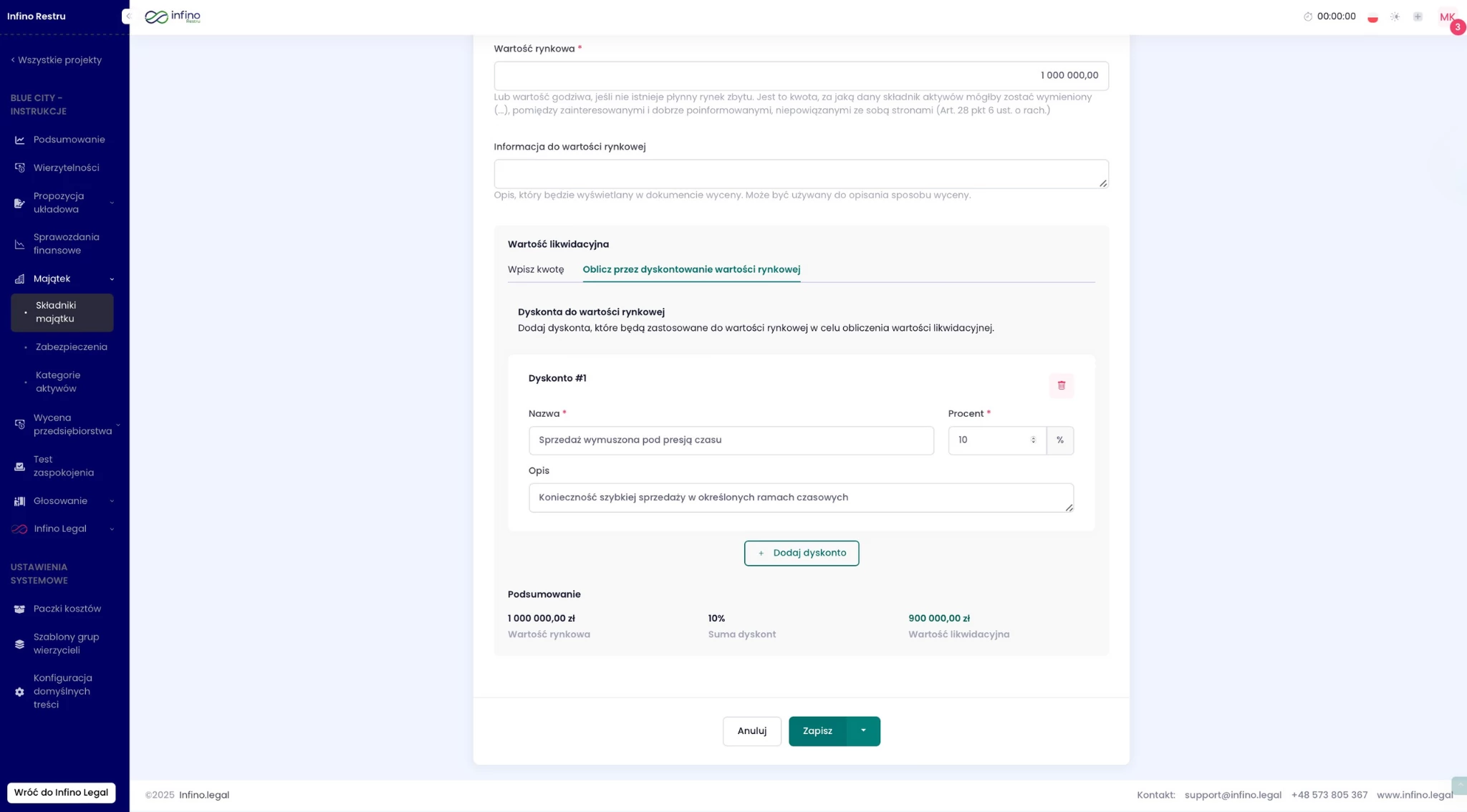
Możesz to zrobić na dwa sposoby. W polu Wartość likwidacyjna wybierz jedną z opcji:
- Kwota – wpisujesz bezpośrednio ustaloną wartość likwidacyjną albo
- Oblicz przez dyskontowanie wartości rynkowej – system policzy wartość likwidacyjną na podstawie dyskont.
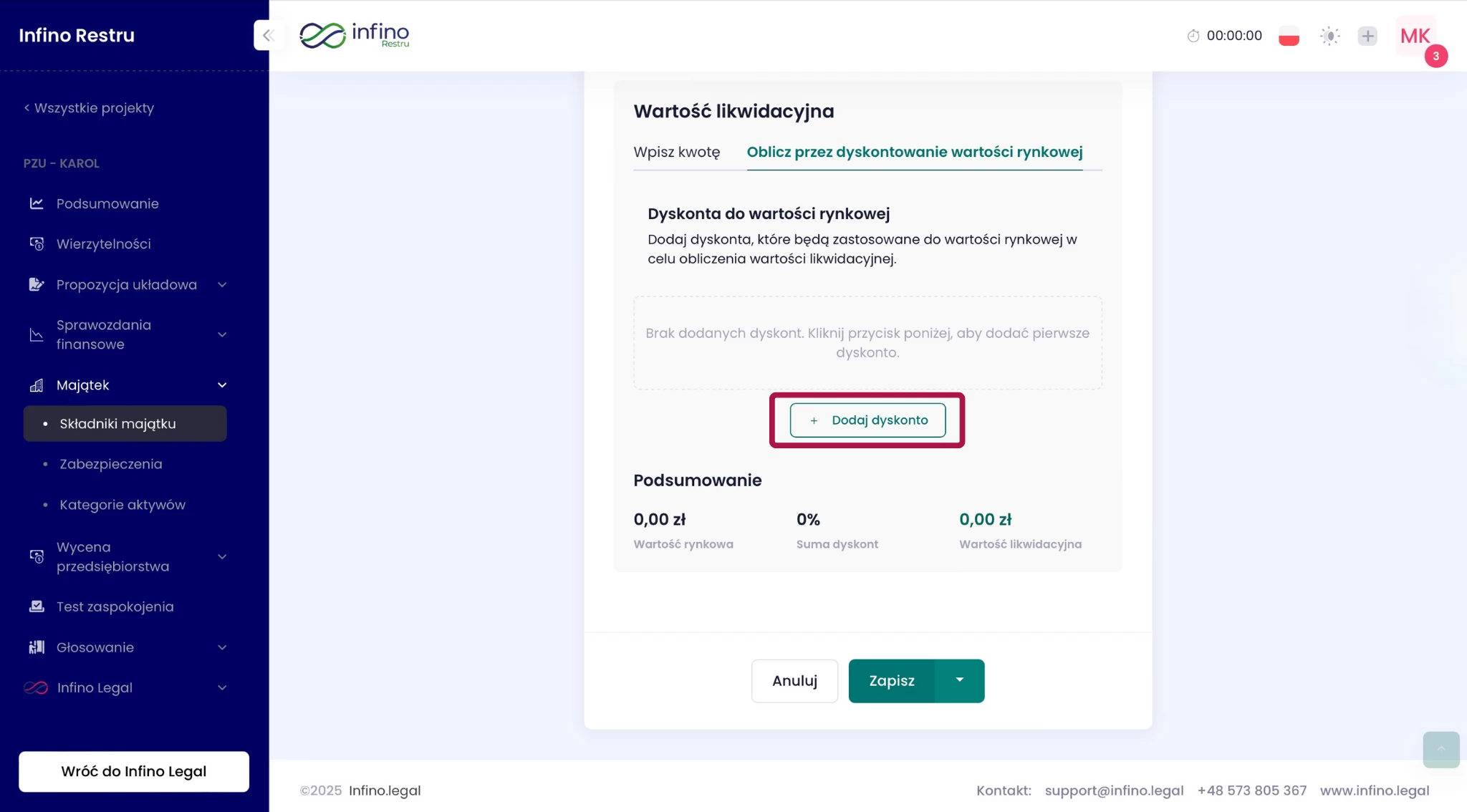
- Dodaj dyskonto (możesz dodać kilka)
- Kliknij Dodaj dyskonto.
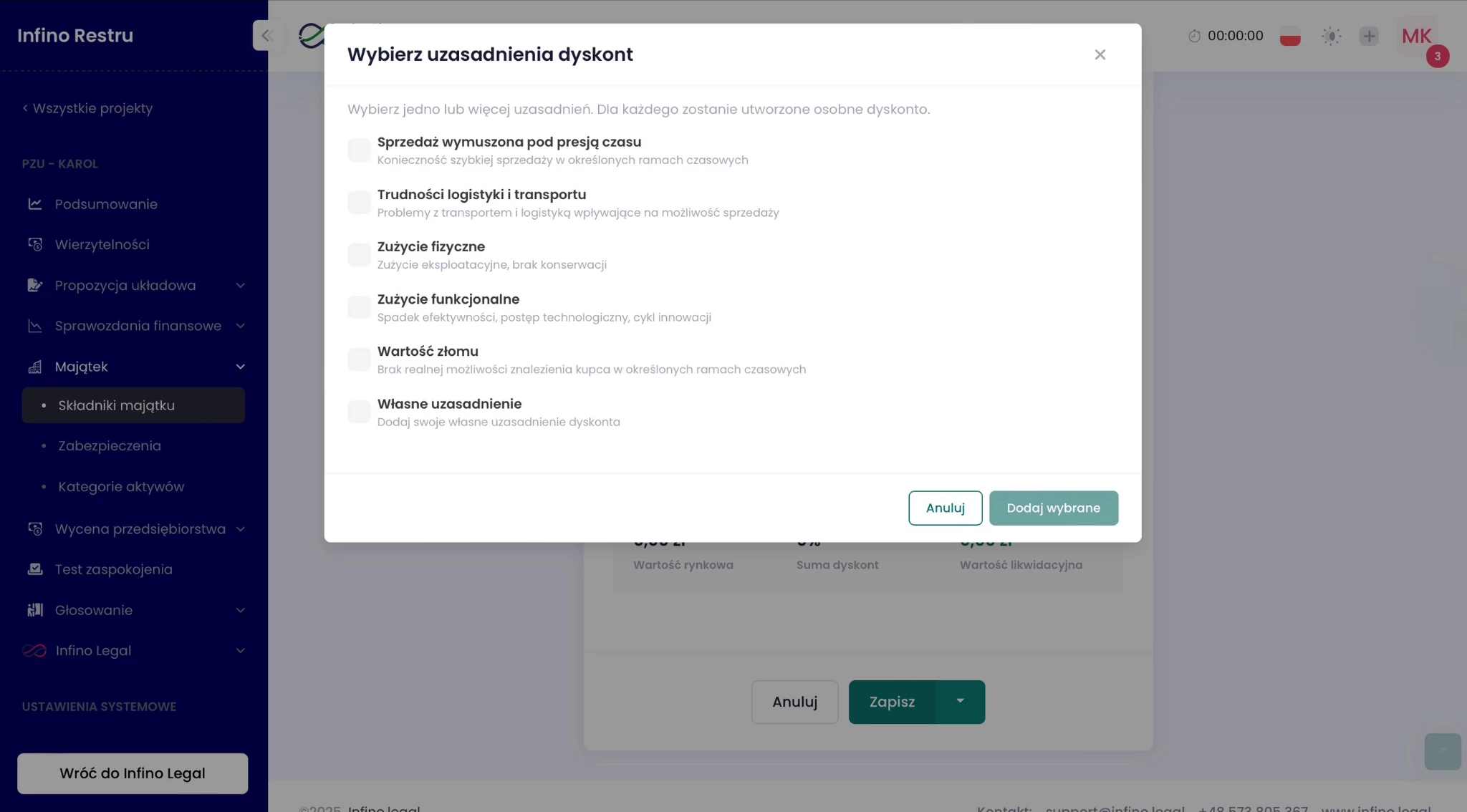
- Zaznacz przyczyny obniżenia wartości (np. presja czasu, stan techniczny, lokalizacja) albo dodaj własną i kliknij Dodaj wybrane.
- Przy każdym dyskoncie uzupełnij:
- Nazwa (będzie widoczna na dokumentach zewnętrznych),
- % dyskonta,
- Opis (tylko do użytku wewnętrznego).
- Dodaj dyskonto (możesz dodać kilka)
| Ważne: do jednego składnika możesz dodać więcej niż jedno dyskonto. System je zsumuje i obliczy końcową wartość likwidacyjną. |
|---|
Krok 4: Zapisz i sprawdź efekt
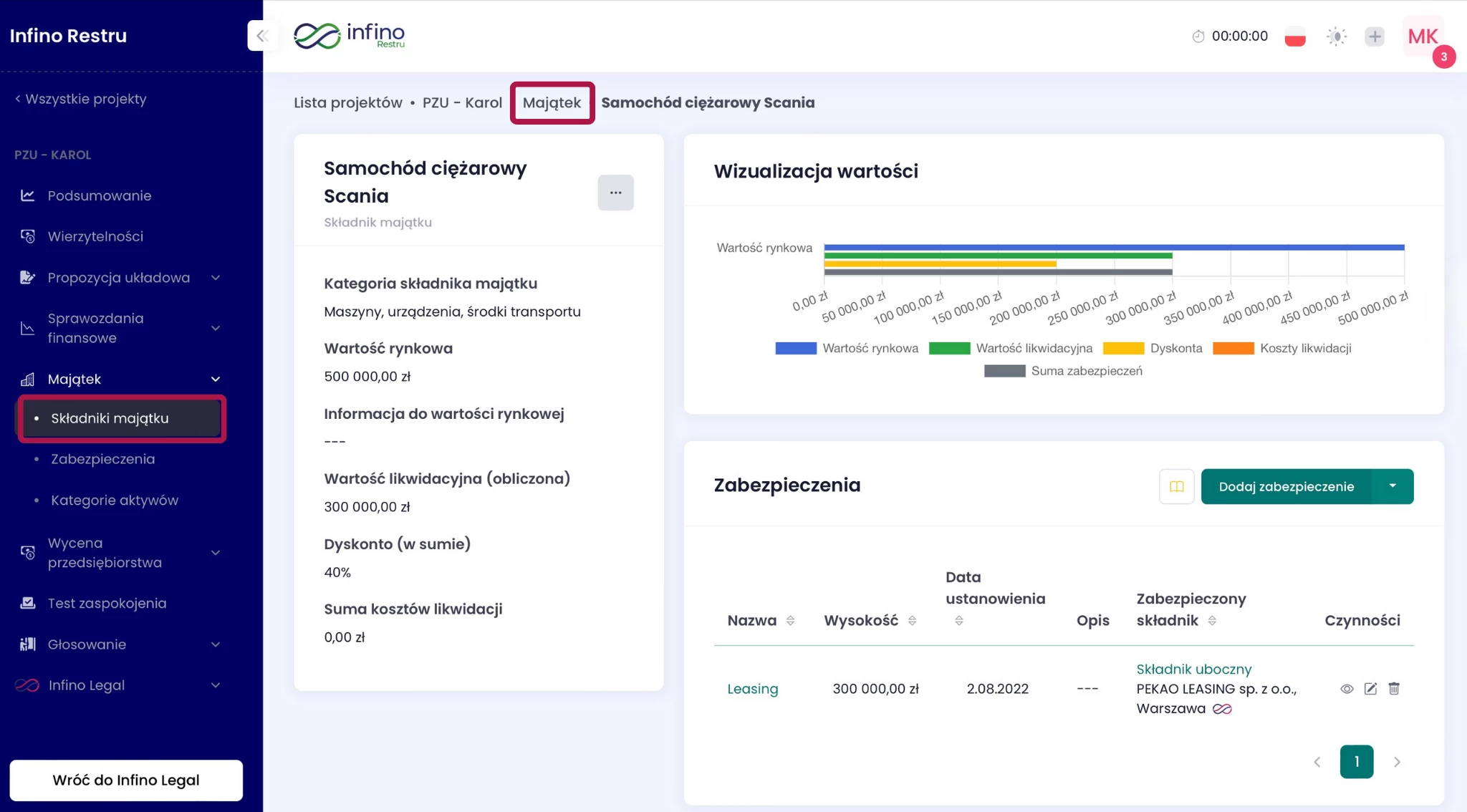
- Kliknij Zapisz w formularzu składnika. System automatycznie przeniesie Cię do ekranu karty składnika majątku, gdzie możesz znaleźć informacje dotyczące wizualizacji wartości, zabezpieczeń, kosztów likwidacji czy dyskont.
- Aby wrócić do listy wszystkich składników majątku kliknij Składniki majątku w menu po lewej stronie lub wybierz majątek z górnej ścieżki nawigacji. Wróć do listy wszystkich składników i upewnij się, że dane widnieje z prawidłową wartością.
Warto wiedzieć
- Wartość likwidacyjna ma kluczowe znaczenie dla wyników symulacji upadłości – wpływa na poziom zaspokojenia wierzycieli.
- Jeśli chcesz wygenerować raport do akt/klienta, możesz wyeksportować wycenę likwidacyjną do MS Word z poziomu zakładki wyceny.
- Dla wiarygodnej symulacji pamiętaj też o uzupełnieniu zabezpieczeń i kosztów likwidacji (one również pomniejszają kwoty dostępne do podziału).
Podsumowanie
W Restru ustawiasz wartość likwidacyjną składnika majątku albo wpisując kwotę, albo licząc ją przez dyskonta od wartości rynkowej. Możesz dodać kilka dyskont, a system zsumuje je i pokaże ostateczną wartość likwidacyjną. Te dane automatycznie zasilają wycenę likwidacyjną i symulację upadłości, więc warto je ustawić starannie, żeby wyniki testów były realistyczne.