
Czego dotyczy ta instrukcja?
Instrukcja prowadzi Cię przez cały proces rejestrowania korespondencji przychodzącej w systemie – od wgrania skanu dokumentu, przez jego opisanie i powiązanie z postępowaniem, aż po zapisanie gotowego wpisu w rejestrze korespondencji.
Dla kogo?
#administrator #użytkownik
Korzyści dla Ciebie
Dlaczego warto rejestrować korespondencję?
- Masz pełną kontrolę nad obiegiem dokumentów – każde pismo trafia do właściwego postępowania i właściwej osoby.
- Masz dostęp do dokumentów z każdego miejsca pracy.
- Nic Ci nie umknie – możesz od razu utworzyć zadanie związane z konkretnym dokumentem i powiadomić odpowiednie osoby.
- Łatwiej odnajdziesz dokument później – dzięki polom takim jak identyfikator czy numer przesyłki rejestrowanej.
Jak zarejestrować korespondencję przychodzącą?
1. Wgraj skan dokumentu do systemu
Skan do systemu możesz wprowadzić na trzy sposoby:
- Bezpośrednio ze skanera – dodaj indywidualny adres e-mail kancelarii do książki adresowej skanera. Sprawdź, jak skonfigurować skaner do pracy z Infino Legal tutaj
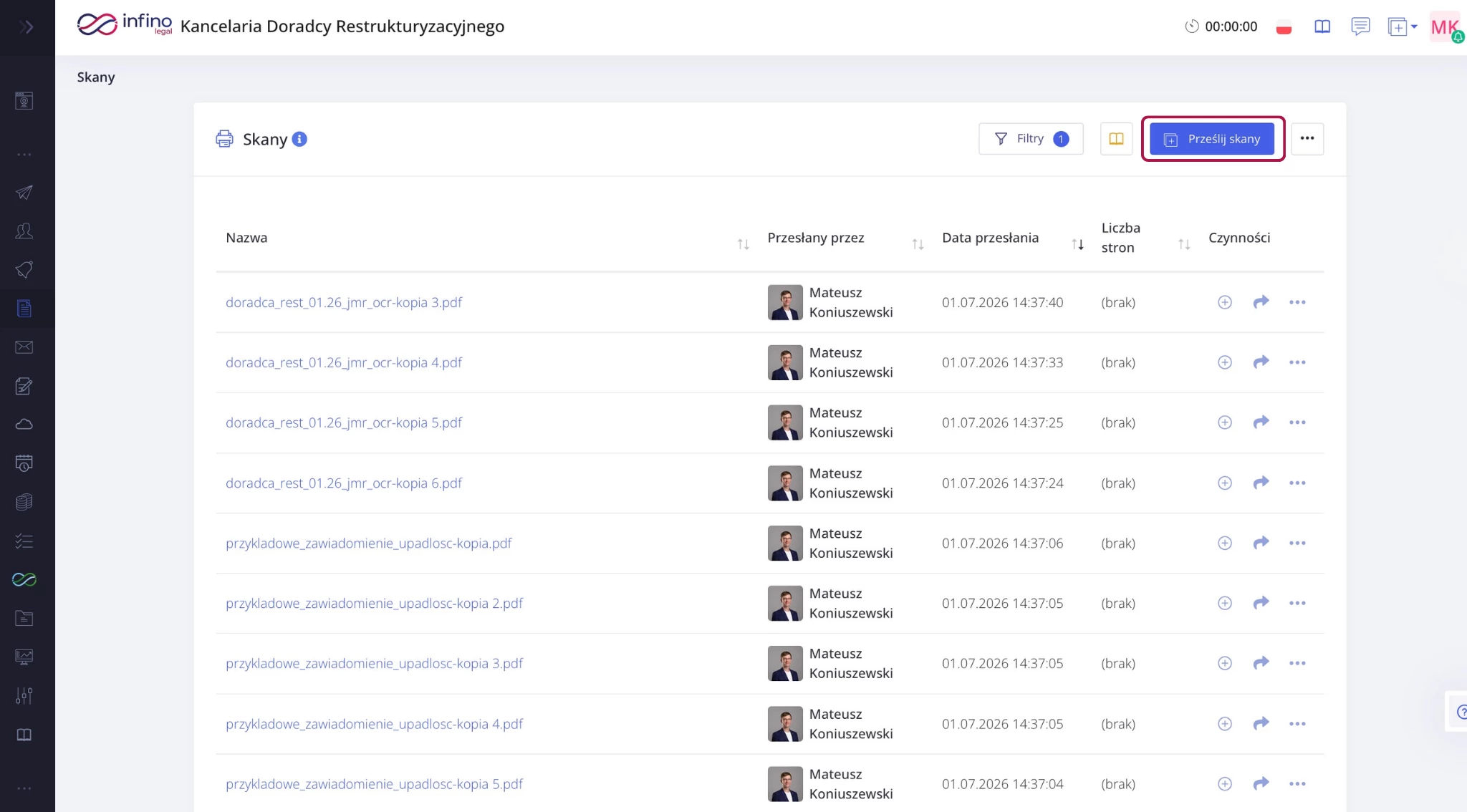
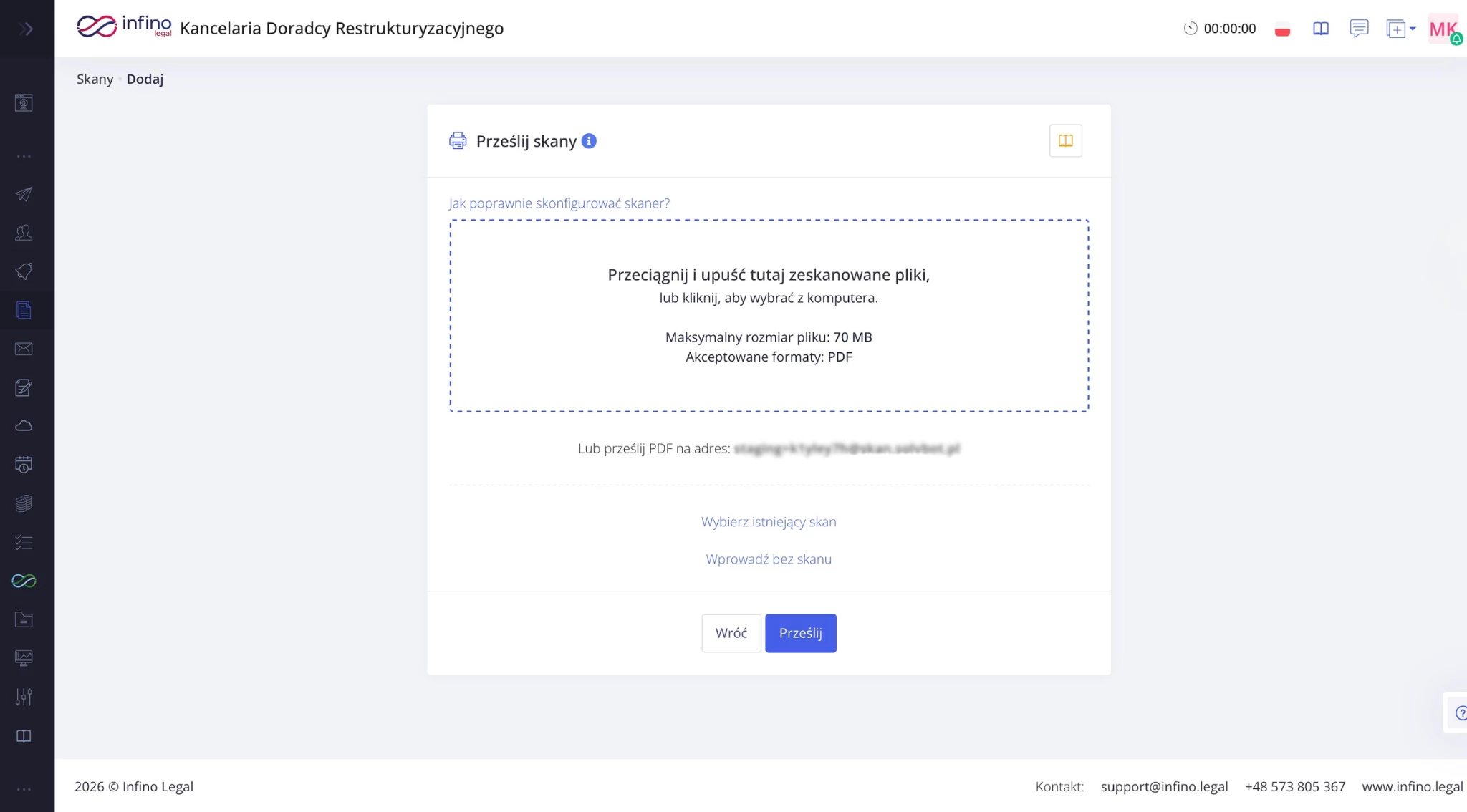
- Z komputera – w zakładce Korespondencja → Skany kliknij Prześlij skany, a następnie przeciągnij i upuść plik PDF na wyznaczone pole lub kliknij, aby wybrać plik z dysku.
- Przez e-mail – wyślij wiadomość z załącznikami w formacie PDF na indywidualny adres e-mail kancelarii w systemie. Dokumenty trafią do zakładki Skany. Jeśli system nie rozpozna maila poprawnie, może umieścić go w zakładce Odrzucone maile.
2. Opisz wgrany skan
-
- Kliknij na nazwę wgranego skanu.
- W sekcji Wprowadź nową korespondencję wybierz kierunek korespondencji: Przychodząca lub Wychodząca.
- W polu Postępowanie wybierz sprawę, której dotyczy dokument. Jeśli znasz sygnaturę sprawy, możesz wpisać ją w cudzysłowie (np. „II Ca 140”), aby szybciej ją odnaleźć – działa to również dla krótkich sygnatur bez ukośnika oraz dla spraw, których jedyną sygnaturą jest sygnatura KRZ.
- Jeśli Twoja kancelaria potrzebuje raportów z liczby przetworzonych stron, podaj liczbę stron w dokumencie.
- Po wybraniu postępowania możesz opcjonalnie podpiąć dokument do konkretnego obiektu w tym postępowaniu – należności, składnika masy upadłości lub wierzytelności. Możesz też zostawić to pole puste, jeśli dokument nie dotyczy żadnego konkretnego obiektu. Niezależnie czy dokument będzie dodatkowo podpięty do obiektu, będzie on zawsze widoczny na stronie korespondencji postępowania.
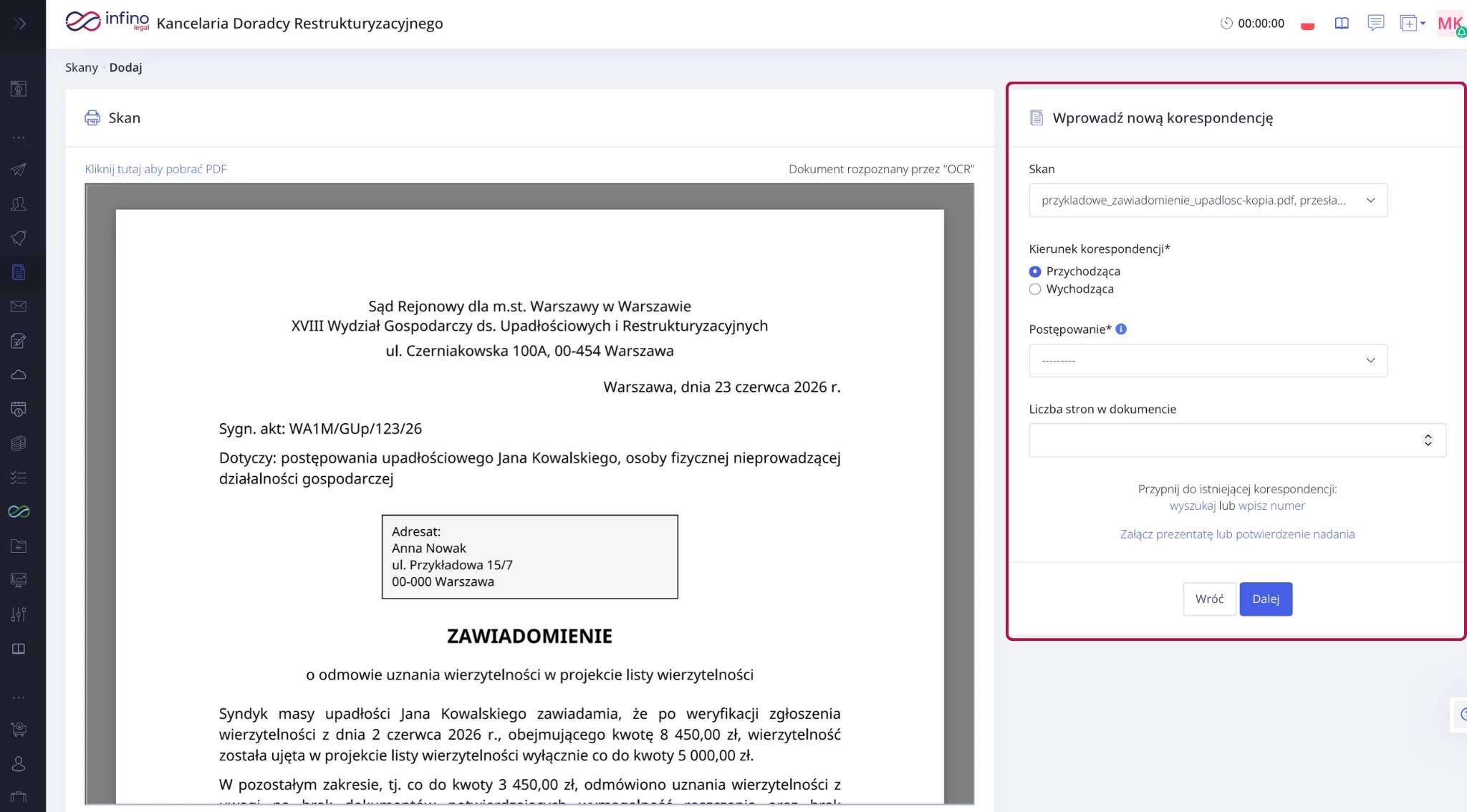
Jeśli wybierzesz korespondencję wychodzącą, na tym etapie możesz zamiast tego przypiąć dokument do istniejącej korespondencji lub w przypadku np. potwierdzenia nadania – skorzystać z dedykowanej funkcji. - Kliknij Dalej.
3. Uzupełnij dane podstawowe
-
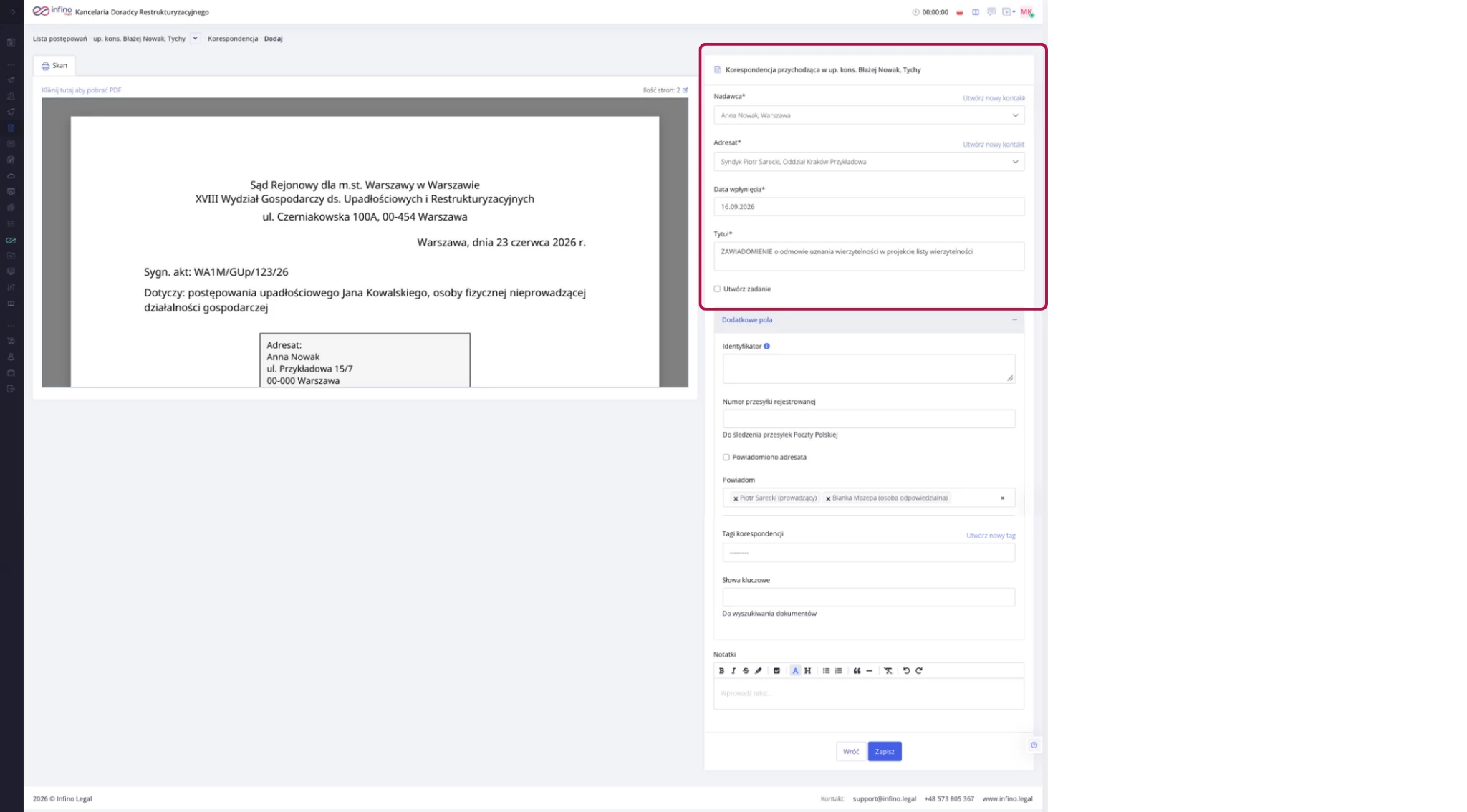
- Wybierz Nadawcę z listy kontaktów lub kliknij Utwórz nowy kontakt, jeśli nadawcy jeszcze nie ma w systemie.
- Sprawdź pole Adresat – system podpowiada je automatycznie na podstawie postępowania; w razie potrzeby możesz je zmienić lub utworzyć nowy kontakt.
- Podaj Datę wpłynięcia dokumentu. System z automatu zaproponuje aktualną datę.
- Uzupełnij Tytuł – to pole jest obowiązkowe, a system nie pozwoli Ci przejść dalej bez jego wypełnienia. Wpisz tytuł tak, aby jasno określał zawartość dokumentu. Ułatwi to jego odnalezienie w przyszłości.
- Jeśli chcesz od razu przypisać sobie lub innej osobie zadanie związane z tym dokumentem, zaznacz okienko Utwórz zadanie. Po zapisaniu korespondencji system otworzy ekran tworzenia zadania. Więcej na temat tworzenia zadań znajdziesz tutaj.
4. Uzupełnij pola dodatkowe (opcjonalnie)
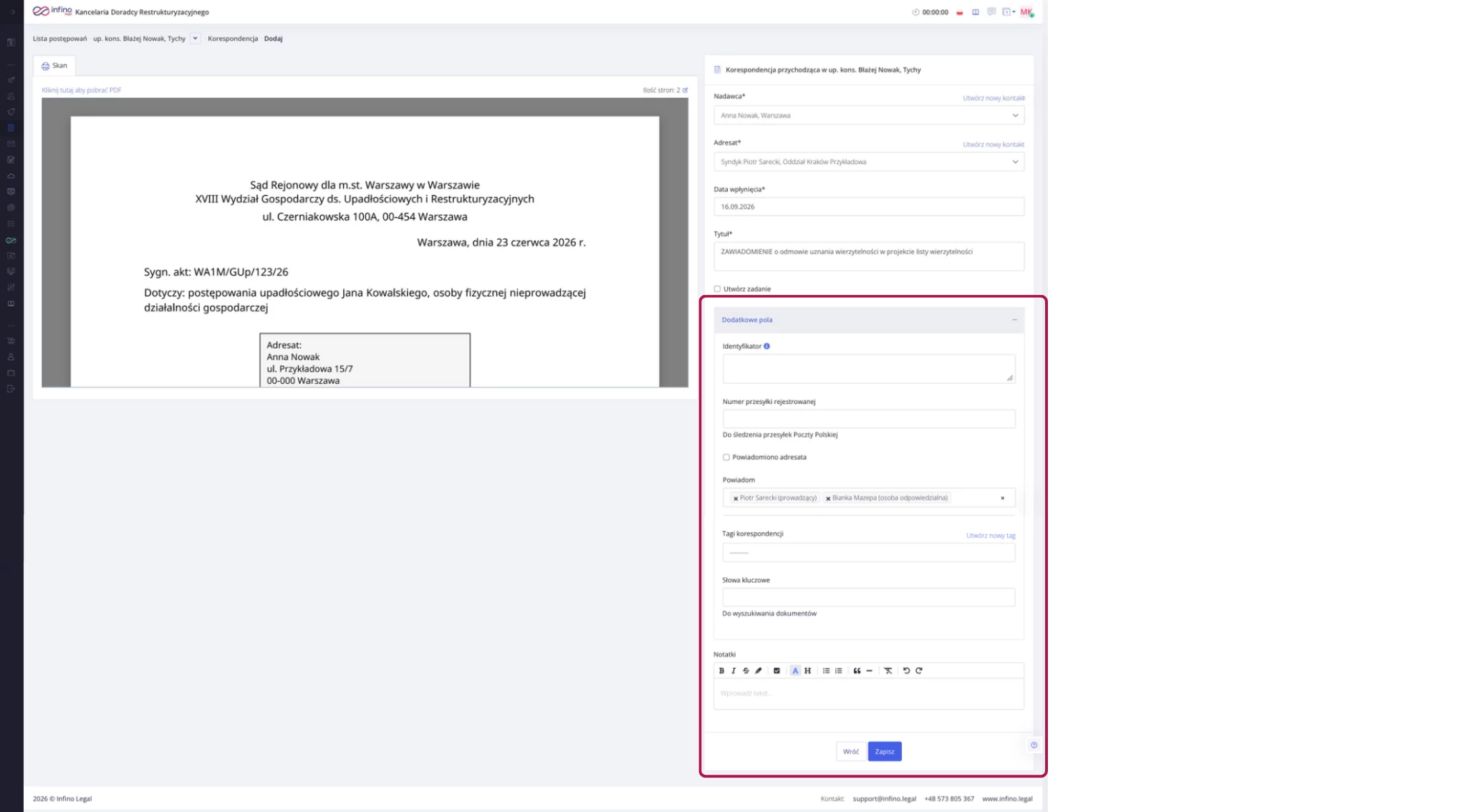
Rozwiń sekcję „Dodatkowe pola”, aby wprowadzić więcej informacji o dokumencie:
-
- Identyfikator – wpisz tu np. numer PESEL, numer księgi wieczystej lub inny identyfikator, który może później posłużyć do wyszukania tego dokumentu.
- Numer przesyłki rejestrowanej – przydaje się do śledzenia przesyłek Poczty Polskiej.
- Powiadomiono adresata – zaznacz to okienko, jeśli chcesz mieć pewność, że adresat został poinformowany o piśmie. Przydaje się to np. wtedy, gdy syndyk przejmuje korespondencję upadłego, a upadły musi zostać powiadomiony w danej sprawie.
- Powiadom – wybierz osoby, które mają otrzymać automatyczne powiadomienie o tym dokumencie.
- Tagi korespondencji – dodaj istniejący tag lub utwórz nowy, aby ułatwić kategoryzowanie dokumentów.
- Słowa kluczowe – wpisz frazy, które ułatwią późniejsze wyszukiwanie dokumentu.
- Notatki – dodaj dowolny komentarz lub uwagę dotyczącą dokumentu.
5. Zapisz korespondencję
Kliknij Zapisz, aby zakończyć rejestrowanie korespondencji. Jeśli zaznaczyłaś/eś wcześniej okienko Utwórz zadanie, system od razu wyświetli Ci ekran tworzenia zadania.
Warto wiedzieć
Dokument, który wgrasz i opiszesz w ten sposób, trafia do rejestru korespondencji i jest widoczny na karcie powiązanego postępowania. Jeśli w polu Identyfikator wpiszesz np. PESEL, numer księgi wieczystej czy sygnaturę, będziesz mogła/mógł później odnaleźć ten dokument za pomocą wyszukiwarki dokumentów po identyfikatorze w zakładce Korespondencja → Cała korespondencja.
Podsumowanie
Rejestrowanie korespondencji przychodzącej to proces złożony z kilku prostych kroków: wgrania skanu, opisania go i powiązania z odpowiednim postępowaniem, uzupełnienia danych podstawowych oraz opcjonalnie pól dodatkowych. Dzięki wyszukiwaniu sprawy po sygnaturze i polu identyfikatora szybciej trafisz w konkretną sprawę i łatwiej odnajdziesz dokument w przyszłości.