
Czego dotyczy ta instrukcja?
Ta instrukcja wyjaśni Ci czym są pola użytkownika (własne pola) w Infino Legal i jak z nich korzystać w postępowaniach. Pokażemy Ci jak dodać, edytować lub usunąć pola do postępowania oraz jak połączyć duplikaty.
Dla kogo?
#administrator #użytkownik
Korzyści dla Ciebie
Dlaczego warto skorzystać z tej funkcji?
- Zbierasz dane dokładnie pod swoje sprawy – dodajesz pola, których potrzebujesz w danym typie postępowania.
- Masz porządek na karcie postępowania – ważne informacje są w polach, a nie w opisach lub notatkach.
- Standaryzujesz pracę zespołu – każdy widzi te same pola w danym typie postępowania.
- Używasz pola w wielu typach – jedno pole może działać w kilku typach postępowań bez dublowania.
- Możesz zastosować pola użytkownika w szablonach dokumentów – dzięki temu tworzysz pisma szybciej i bez obawy o błędy.
Czym są pola użytkownika w postępowaniu?
Pola użytkownika to dodatkowe pola, które sam definiujesz dla postępowań. Dzięki nim możesz dopisać do sprawy informacje, których nie ma w standardowych danych systemu, a potem uzupełniać je na kartach postępowań.
Przykłady zastosowania pól:
- Numer konta bankowego dłużnika (potrzebny zarówno w upadłości konsumenckiej, jak i w restrukturyzacji)
- Źródło pozyskania klienta (przydatne we wszystkich typach postępowań)
- Data ślubu (specyficzna tylko dla spraw rozwodowych)
Dodanie pola przez typ postępowania (lista typów)
Ta ścieżka jest wygodna, kiedy z góry definiujesz jakie pola użytkownika powinny znaleźć się w danych typie postępowania.
- Wejdź w Postępowania → Typ postępowania.
- W kolumnie czynności otwórz Szczegóły lub Edytuj wybranego typu postępowania.
- W prawym górnym rogu kliknij Dodaj pole.
- Wypełnij formularz pola i kliknij Zapisz.


Dodanie pola z poziomu konkretnego postępowania (karta postępowania)
Ta ścieżka jest wygodna, gdy jesteś w konkretnej sprawie i chcesz od razu dopisać nowe pole dla jej typu.
- Wejdź w Postępowania → Lista postępowań.
- Otwórz konkretne postępowanie.
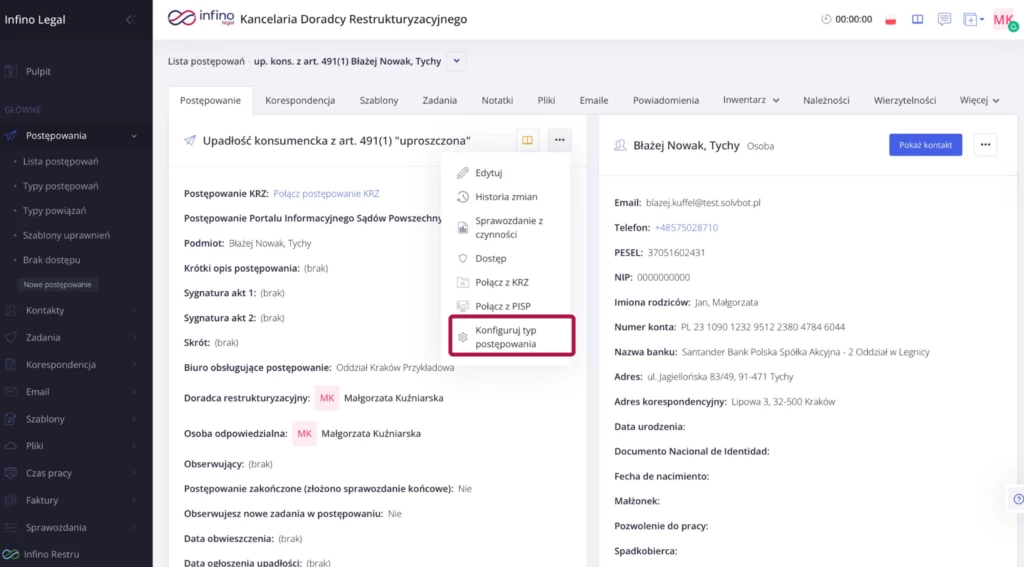
- Na karcie postępowania (lewa strona ekranu) kliknij trzy kropki i wybierz Konfiguruj typ postępowania.
- W prawym górnym rogu kliknij Dodaj pole.
- Wypełnij formularz i kliknij Zapisz.

| Ważne: takie pole zapisuje się dla danego typu postępowania i pojawi się automatycznie w każdym postępowaniu tego typu. |
|---|
Jak wypełnić formularz pola?
W formularzu uzupełnij:
- Nazwa pola – np. „Numer konta bankowego”
- Opis– możesz w kilku słowach określić czego będzie dotyczyło pole, jeśli jego nazwa nie jest jednoznaczna
- Typ danych – wybierz odpowiedni typ z listy rozwijalnej (tekst, liczba, data itp.)
- Typy postępowań – zaznacz wszystkie typy, w których to pole będzie potrzebne
| Ważne: od razu zaznacz wszystkie potrzebne typy postępowań. Jeśli pole „Numer konta bankowego” ma być potrzebne w kilku typach postępowań, już na etapie tworzenia pola zaznacz wszystkie potrzebne opcje |
|---|
Dodawanie istniejącego pola do kolejnego typu postępowania
Jeśli pole już istnieje i chcesz je wykorzystać w kolejnym typie postępowania:
- Wejdź do konfiguracji typu postępowania (dowolną ścieżką z sekcji dodawanie pola.
- Rozwiń listę obok przycisku Dodaj pole i kliknij Podłącz istniejące pole.
- Wybierz pole z listy dostępnych pól i kliknij Zapisz.
- Twoje pole zostanie dodane do tego typu postępowania


Łączenie duplikatów pól (porządkowanie listy pól)
Jeśli w przeszłości utworzyłeś to samo pole wielokrotnie dla różnych typów postępowań (np. „Numer konta” i „Numer konta bankowego”), możesz je połączyć i zostawić jedno wspólne pole.
Kiedy używać tej funkcji (przykład)?
- Masz pole „Numer konta” w typie „Postępowanie egzekucyjne”.
- Masz pole „Numer konta bankowego” w typie „Postępowanie upadłościowe”.
- Chcesz mieć jedno wspólne pole dla obu typów.
Jak połączyć duplikaty?
- Wejdź w dany typ postępowania, gdzie użyte zostało określone pole użytkownika (np. W typie postępowanie upadłościowe zostało użyte pole numer konta bankowego).
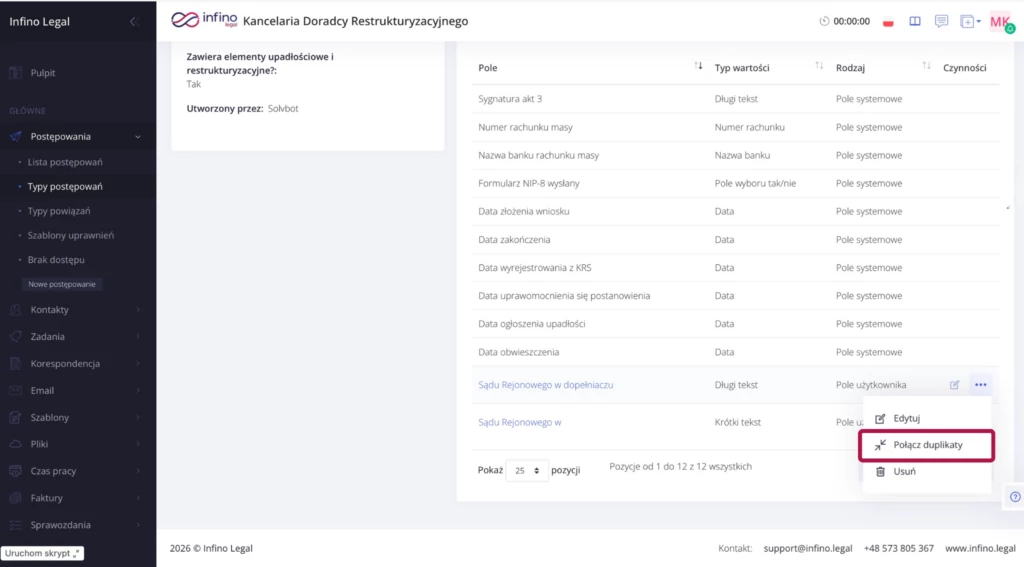
- Znajdź pole, które chcesz połączyć i kliknij w trzy kropki a następnie w opcję Połącz duplikaty. Pamiętaj, że możliwość łączenia duplikatów możliwa jest tylko przy polach użytkownika.
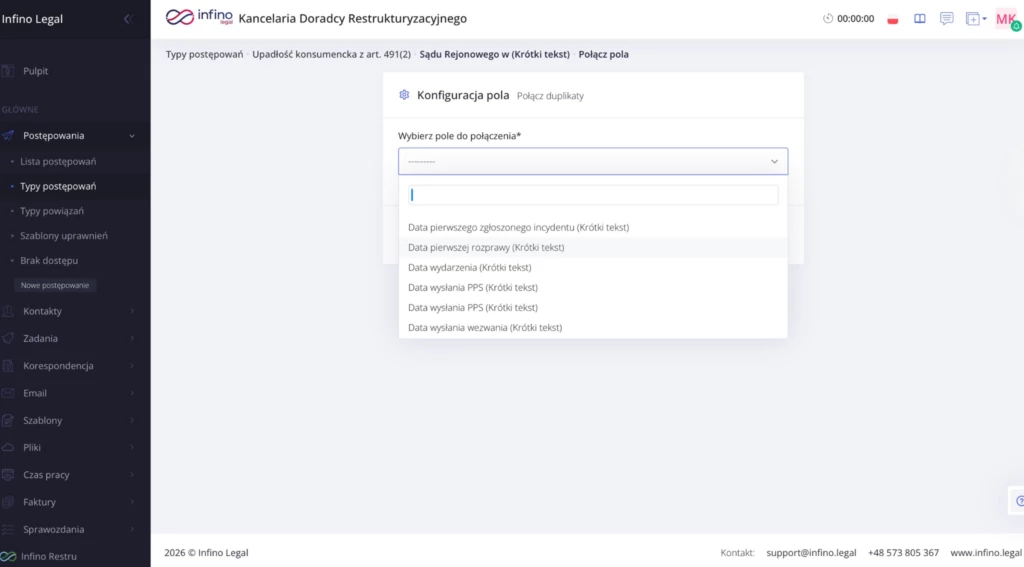
- Z rozwijalnej listy wybierz pola, które chcesz połączyć. Nazwa tego pola zostanie zastąpiona. Wszystkie dane zostaną przeniesione do nowego pola. Pamiętaj, że łączenie duplikatów odbywa się tylko dla tego samego typu pola, czyli jeśli chcesz połączyć pole określone jako krótki tekst, na liście zajdziesz wszystkie pola w systemie zdefiniowane jako krótki tekst.
- Kliknij zapisz. System przeniesie Cię do ekranu typu postępowania, w którym dokonywałeś zmiany, jednak określone pole zostanie scalone we wszystkich użytych typach.


Co się dzieje po połączeniu
- Wszystkie wartości z obu pól zostaną przeniesione do jednego wspólnego pola.
- Żadne dane nie zostaną utracone.
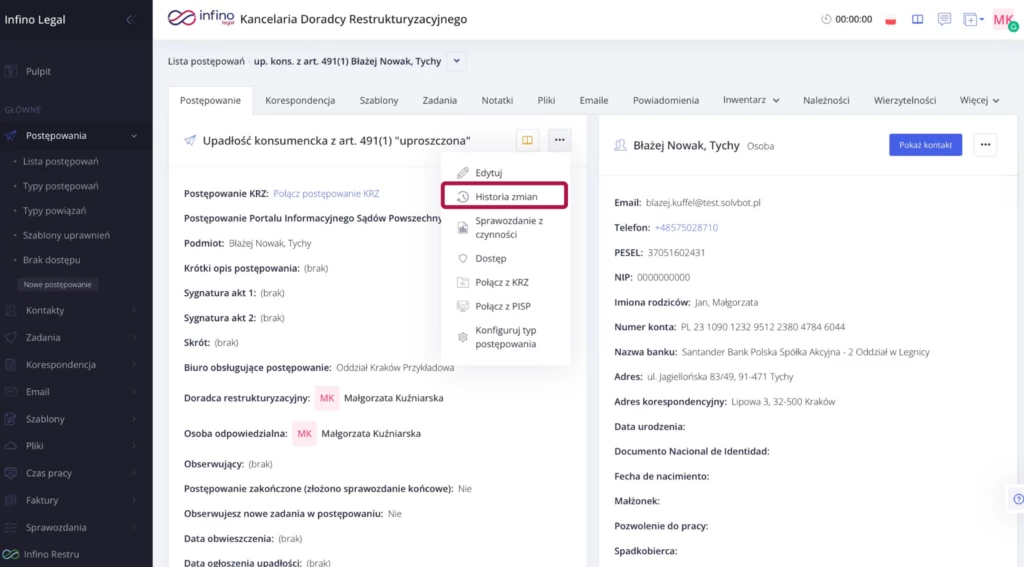
- Historia zmian zostanie zachowana. Będzie ona widoczna w karcie postępowania, w którym użyto tego typu postępowania.
| Ważne: Łączenie duplikatów jest bardzo ważne, aby dokonać prawidłowego eksportu listy postępowań z polami użytkownika. Jeżeli w postępowaniach używamy kilku różnych pól użytkownika o tym samym znaczeniu system nie będzie mógł połączyć tych informacji przy generowaniu raportu, co w konsekwencji spowoduje niekompletny eksport listy. Więcej na temat eksportu listy postępowań znajdziesz tutaj. |
|---|
Edycja pola użytkownika we wszystkich typach postępowania
Aby edytować dane dotyczące danego pola wykorzystywanego w więcej niż jednym typie postępowania należy:
- Znajdź pole na liście i kliknij je.
- Możesz zmienić:
- Nazwę pola,
- Opis,
- Typ danych.
| Ważne: Z tego poziomu nie możesz edytować listy typów postępowań, do których przypisane zostało to pole. Rozwiązanie to ma zapobiec przypadkowemu usunięciu pola z typu postępowania, a co za tym idzie utraty ważnych danych dla pracy zespołu i przebiegu procesu. |
|---|
Usuwanie pola użytkownika z konkretnego typu postępowania
Jeśli chcesz usunąć pole tylko z jednego typu postępowania:
- Przejdź do zakładki Typy postępowań i wybierz interesujące Cię postępowanie.
- Kliknij Edytuj postępowanie a następnie w sekcji Pola dostępne w postępowaniu znajdź interesujące Cię pole.
- W wierszu pola kliknij w trzy kropki, a następnie wybierz przycisk Usuń.
- Potwierdź operację.
Co się dzieje po usunięciu?
Przykład: usuwasz „Numer konta bankowego” z typu postępowania „Postępowanie karne”.
- Pole zostaje usunięte tylko z typu „Postępowanie karne”.
- Jeśli pole było też w typach „Obsługa prawna” i „Upadłość konsumencka”, tam pozostaje.
- Dane historyczne są zachowane w historii systemu, na karcie postępowania, którego dotyczył ten typ postępowania.
- Wartości wpisane wcześniej w postępowaniach typu „Postępowanie karne” pozostają dostępne w historii zmian.

Warto wiedzieć
- Jeśli tworzysz pole, które ma działać w wielu typach postępowań, od razu zaznacz wszystkie potrzebne typy w formularzu – unikniesz duplikatów.
- Jeśli widzisz, że zespół utworzył podobne pola pod różnymi nazwami, użyj Połącz duplikaty żeby ujednolicić dane i raportowanie. Jest to bardzo ważne, zwłaszcza w kontekście eksportu listy postępowań z polami użytkownika.
- Jeżeli pole przestaje być potrzebne w jednym typie, usuń je tylko z tego typu, zamiast kasować pole globalnie.
- Usunięcie pola ze wszystkich typów postępowania skutkuje jego całkowitym usunięciem z systemu.
- Jeśli w jednym typie postępowania mamy dwa pola użytkownika dotyczące numeru konta bankowego (np. Numer konta i Numer konta bankowego), należy ręcznie przepisać dane z jednego pola do drugiego, a następnie usunąć puste pole. Takie rozwiązanie gwarantuje, że nasze dane nie zostaną błędnie zsynchronizowane.
- Jeśli podczas usuwania pola użytkownika, na Twoim ekranie pojawi się błąd, poproś administratora systemu o usunięcie pola. W sytuacji, kiedy nie masz dostępu do wszystkich postępowań utworzonych w danym typie, system nie pozwoli Ci globalnie usunąć danych.
Podsumowanie
Pola użytkownika pozwalają Ci dopasować postępowanie do Twojego sposobu pracy i zbierać kluczowe dane w uporządkowany sposób. Dodasz je przez konfigurację typu postępowania albo bezpośrednio z karty konkretnej sprawy. Możesz też używać istniejące pola w kolejnych typach, łączyć duplikaty i usuwać pole tylko z wybranego typu postępowania – bez ryzyka bezpowrotnej utraty danych.