
Czego dotyczy ta instrukcja?
Instrukcja opisuje wszystkie sposoby, jakimi możesz odnaleźć korespondencję w systemie: szybkie wyszukiwanie po tytule lub identyfikatorze w zakładce Korespondencja, zawężanie wyników filtrami, a także przeglądanie korespondencji bezpośrednio na karcie konkretnego postępowania lub kontaktu.
Dla kogo?
#użytkownik #administrator
Korzyści dla Ciebie
Dlaczego warto skorzystać z tej funkcji?
- Szybko znajdujesz dokument, nawet jeśli nie pamiętasz sprawy ani podmiotu – wystarczy tytuł, identyfikator lub słowo kluczowe.
- Możesz zawęzić wyniki wieloma filtrami naraz – od rodzaju korespondencji, przez tagi, po zakres dat.
- Gdy interesuje Cię tylko jedna sprawa lub jeden kontakt, szybciej znajdziesz jego korespondencję wprost na karcie postępowania lub karcie kontaktu.
- Oszczędzasz czas – nie przeszukujesz ręcznie długich list korespondencji całego biura.
Jak wyszukać korespondencję?
-
Szybkie wyszukiwanie w zakładce Korespondencja
- Przejdź do zakładki Korespondencja z menu głównego.
- Skorzystaj z jednego z dwóch pól wyszukiwania nad listą:
- Tytuł – wyszukuje po tytule korespondencji (wpisz min. 3 znaki);
- Identyfikator lub słowo kluczowe – wyszukuje po identyfikatorze (np. PESEL, numer księgi wieczystej, sygnatura sprawy) lub po słowie kluczowym przypisanym do dokumentu (wpisz min. 3 znaki).
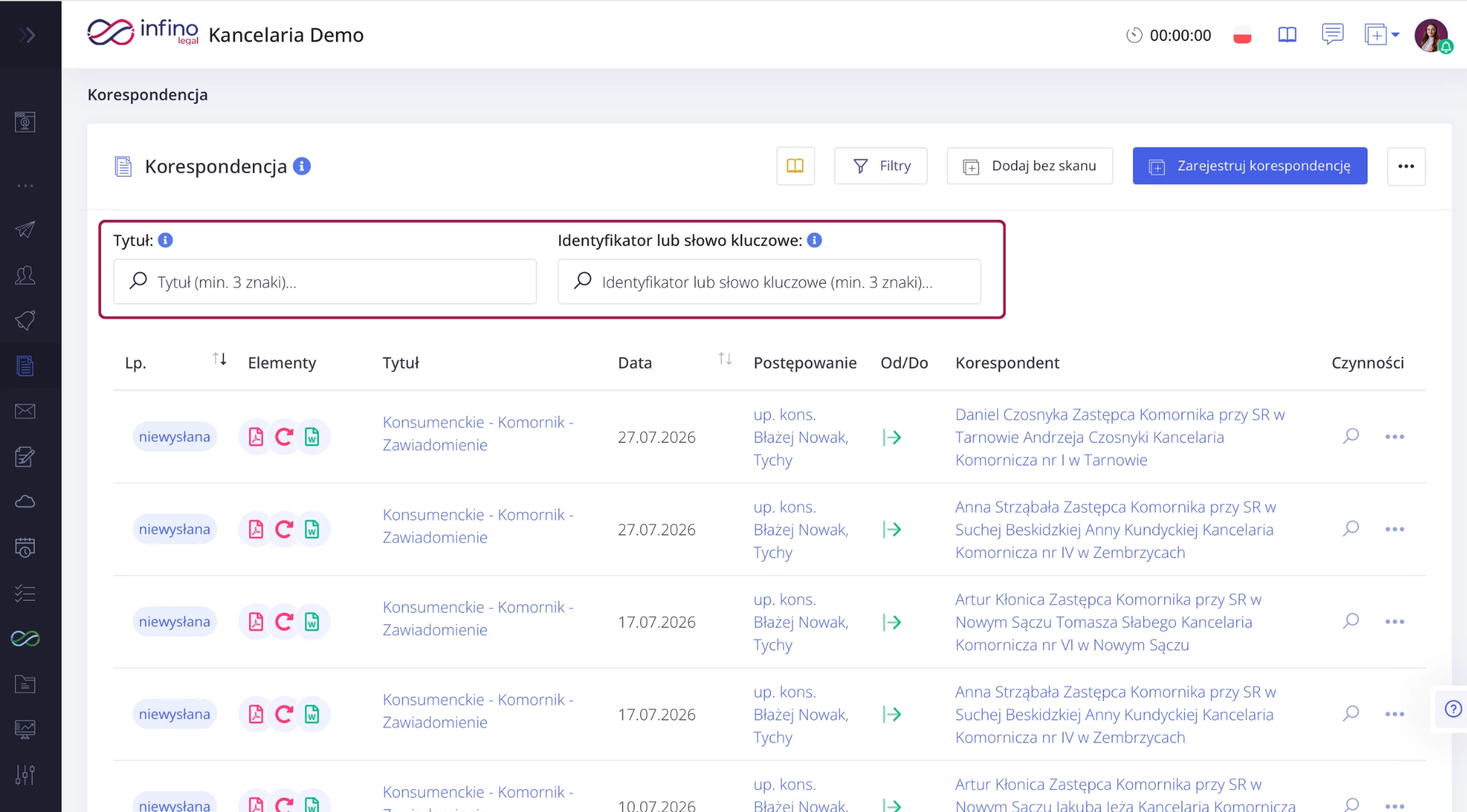
- Wyniki pojawią się automatycznie na liście poniżej.
-
Zawęź wyniki filtrami
- Kliknij przycisk Filtry obok pól wyszukiwania.
- W oknie Filtry możesz zawęzić wyniki według:
- rodzaju korespondencji (Wszystkie, Przychodzące, Wychodzące, Szkice, Portalu Informacyjnego, Do dekretacji),
- postępowania,
- postępowania podmiotu (wszystkie sprawy danego podmiotu),
- korespondenta,
- tagów korespondencji,
- użytkownika przypisanego do korespondencji (Dla użytkownika) oraz
- liczby porządkowej (min. 3 znaki).
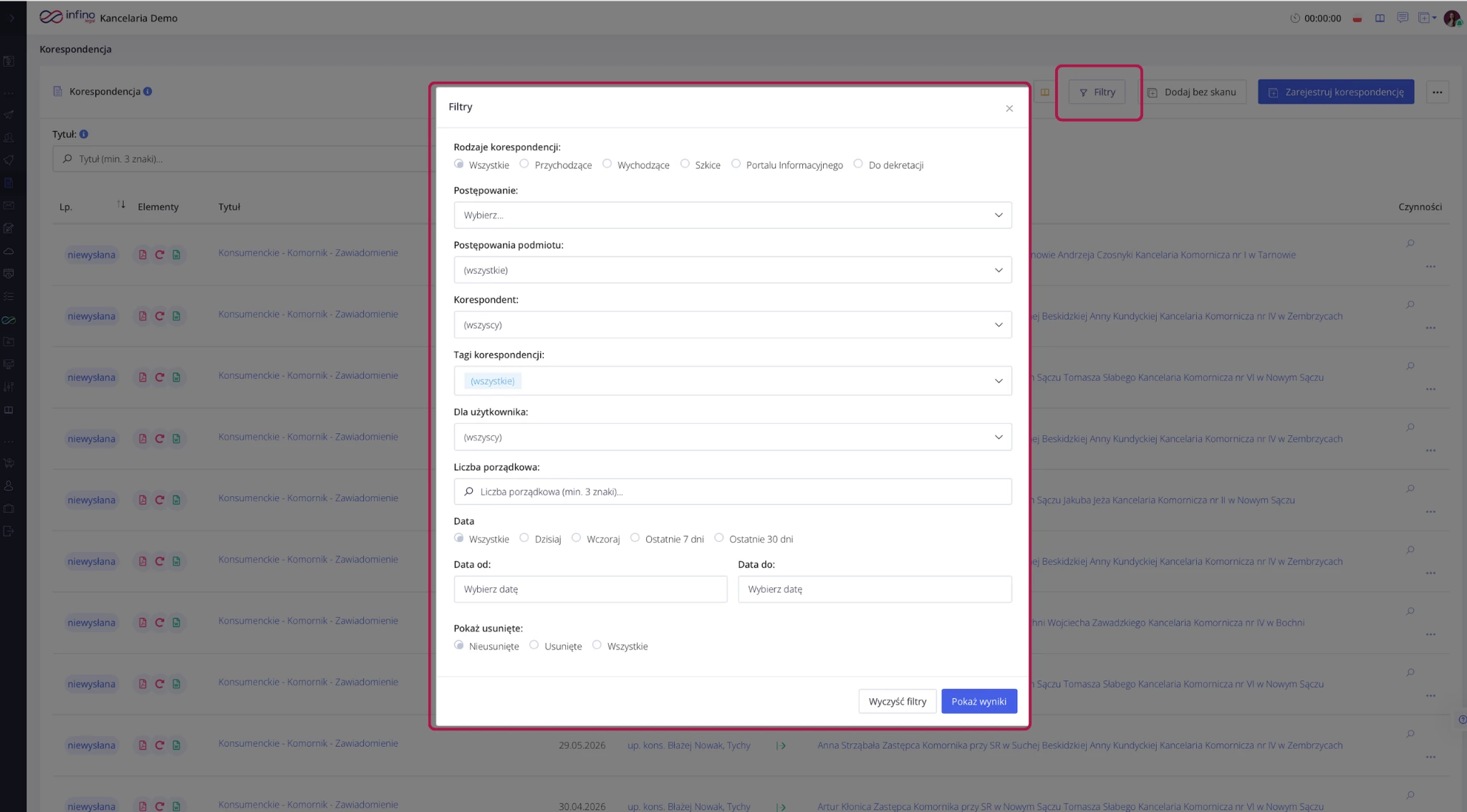
- Dodatkowo możesz zawęzić wyniki według daty – wybierając predefiniowany zakres (Dzisiaj, Wczoraj, Ostatnie 7 dni, Ostatnie 30 dni) lub podając własny zakres w polach Data od / Data do – oraz według widoczności dokumentów usuniętych (Nieusunięte, Usunięte, Wszystkie).
- Kliknij Pokaż wyniki, aby zastosować filtry, lub Wyczyść filtry, aby zacząć od nowa.
-
Przeglądaj korespondencję konkretnego postępowania
Jeśli wiesz, że szukany dokument dotyczy konkretnej sprawy, najszybciej znajdziesz go bezpośrednio na karcie tego postępowania – bez potrzeby filtrowania całej bazy korespondencji.
- Otwórz postępowanie z listy postępowań.
- Przejdź do zakładki Korespondencja na karcie postępowania.
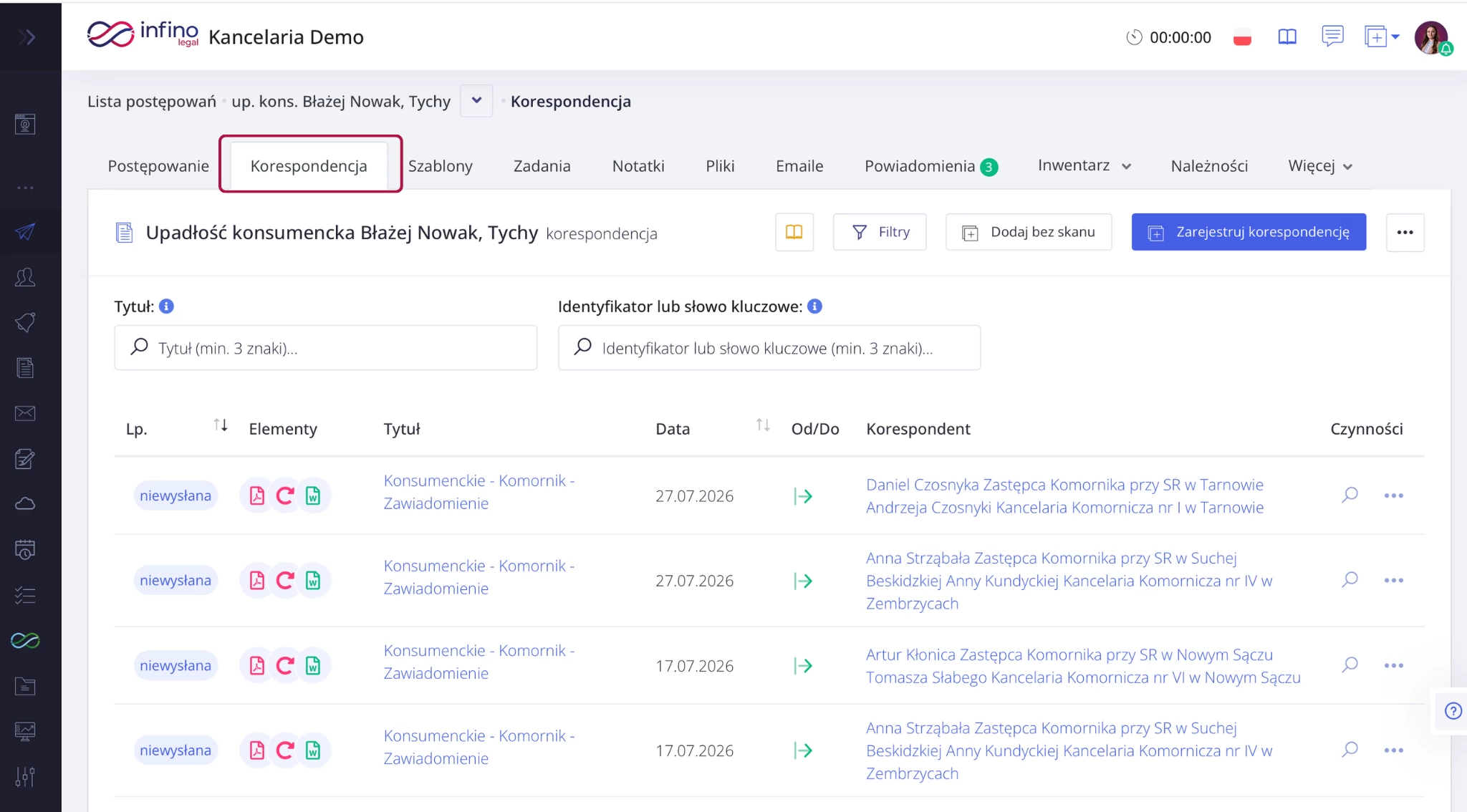
- Zobaczysz listę całej korespondencji przypisanej do tej sprawy. Możesz dodatkowo skorzystać z pól wyszukiwania i filtrów opisanych wyżej, aby zawęzić wyniki tylko w obrębie tego postępowania.
-
Przeglądaj korespondencję konkretnego kontaktu
Podobnie działa to na karcie kontaktu – przydaje się, gdy szukasz pisma związanego z danym podmiotem, niezależnie od tego, w którym postępowaniu powstało, a nawet gdy nie jest przypisane do żadnego postępowania.
- Otwórz kartę wybranego kontaktu z listy kontaktów.
- Przejdź do zakładki Korespondencja.
- Zobaczysz całą korespondencję powiązaną z tym kontaktem, wraz z informacją, do którego postępowania każdy dokument należy.
| Ważne: kolumna Postępowanie pokazuje wartość „(brak)”, jeśli dokument nie jest przypisany do żadnej sprawy. |
|---|
Warto wiedzieć
Aby dokument dało się później odnaleźć po identyfikatorze, wartość tę (np. numer PESEL, numer księgi wieczystej czy sygnaturę) trzeba wpisać ręcznie w polu Identyfikator podczas rejestrowania korespondencji. Więcej na ten temat znajdziesz w naszej instrukcji: Jak zarejestrować korespondencję przychodzącą? Bez tego wpisu dokument nie pojawi się w wynikach wyszukiwania po tym identyfikatorze.
Podsumowanie
System oferuje kilka uzupełniających się sposobów na odnalezienie korespondencji: szybkie wyszukiwanie po tytule lub identyfikatorze, rozbudowane filtry pozwalające zawęzić wyniki według wielu kryteriów naraz, a także przegląd korespondencji bezpośrednio na karcie konkretnego postępowania lub kontaktu. Wybór odpowiedniej metody zależy od tego, ile wiesz o szukanym dokumencie – im więcej szczegółów pamiętasz, tym szybciej go znajdziesz.