
Czego dotyczy ta instrukcja?
Ta instrukcja przedstawia kluczowe aspekty bezpieczeństwa konta użytkownika. Dowiesz się, jak uruchomić uwierzytelnianie dwuskładnikowe (2FA) swojego konta, co zrobić, gdy stracisz dostęp do aplikacji uwierzytelniającej (np. po zmianie telefonu), oraz – jeśli jesteś administratorem kancelarii – jak pomóc w takiej sytuacji swoim pracownikom. Poznasz również dobre praktyki, które pomogą Ci chronić Twoje dane i dane Twojej kancelarii.
Dla kogo?
#użytkownik #administrator
Dlaczego bezpieczeństwo Twojego konta jest tak ważne?
- Ochrona danych: Twoje konto zawiera dostęp do poufnych informacji dotyczących spraw prawnych, klientów i wewnętrznych procedur kancelarii. Zabezpieczenie konta chroni te dane przed nieuprawnionym dostępem.
- Uniknięcie zagrożeń: Silne zabezpieczenia konta minimalizują ryzyko, że ktoś niepowołany uzyska dostęp do systemu. To zapobiega wyciekom danych, manipulacji informacjami i innym niekorzystnym zdarzeniom.
- Odpowiedzialność: Jako użytkownik, masz swój udział w utrzymaniu ogólnego bezpieczeństwa danych kancelarii. Świadome zarządzanie własnym kontem przyczynia się do bezpieczeństwa całej organizacji.
Jak Infino Legal chroni Twoje dane i jak Ty w tym uczestniczysz?
Stosujemy zaawansowane mechanizmy bezpieczeństwa na poziomie infrastruktury i systemu. Twoja rola polega na wykorzystaniu dostępnych narzędzi i przestrzeganiu dobrych praktyk:
- Szyfrowanie komunikacji (TLS/SSL):
- Wszystkie Twoje połączenia z systemem są szyfrowane (adres „https://” i symbol kłódki w przeglądarce). To oznacza, że nikt nie może podsłuchać ani zmienić danych, które wysyłasz lub odbierasz. Nie musisz nic konfigurować – to działa automatycznie.
- Indywidualne konta użytkowników i hasła:
- Posiadasz unikalny login i hasło. Pamiętaj, aby regularnie zmieniać hasło.
- Udostępnianie wiadomości e-mail:
- Twoja dodana skrzynka e-mail pozostaje prywatna, dopóki nie zdecydujesz się nią podzielić ze swoimi współpracownikami.
- Masz pełną kontrolę nad tym, które wiadomości e-mail chcesz udostępnić zespołowi lub dołączyć do konkretnego postępowania.
- Weryfikacja dwuetapowa (2FA):
- Infino Legal oferuje weryfikację dwuetapową, zawsze ją aktywuj. To dodatkowa warstwa zabezpieczeń, która znacząco zwiększa bezpieczeństwo Twojego konta.

Jak włączyć i zarządzać uwierzytelnianiem dwuskładnikowym (2FA)?
Uwierzytelnianie dwuskładnikowe (Two-Factor Authentication – 2FA), znane też jako weryfikacja dwuetapowa, to kluczowa funkcja bezpieczeństwa. Poza hasłem, wymagane jest podanie drugiego „dowodu tożsamości” (np. kodu z aplikacji na smartfonie), co znacznie utrudnia nieuprawniony dostęp do Twojego konta, nawet jeśli ktoś pozna Twoje hasło.
W Infino Legal do uwierzytelnienia dwuskładnikowego generujemy czasowy kod. Co 30 sekund generowane jest nowe tzw. Hasło jednorazowe w aplikacji lub telefonie użytkownika. Hasło jest unikatowe i składa się z 6 znaków.
Zdecydowanie zaleca się włączenie 2FA dla swojego konta!
Kroki do włączenia uwierzytelniania dwuskładnikowego (przykład, dokładne nazwy mogą się różnić)
- Przejdź do swoich ustawień konta: Wybierz zakładkę „Moje konto” z bocznego menu, a następnie „Bezpieczeństwo” lub kliknij w swój awatar w prawym górnym roku i z rozwijalnej listy wybierz zakładkę „Bezpieczeństwo”.
- Znajdź sekcję „Uwierzytelnianie dwuskładnikowe”: W zakładce „Bezpieczeństwo” znajdziesz kilka funkcji konfiguracyjnych
- Kliknij w przycisk „Aktywuj uwierzytelnienie dwuskładnikowe”: System poprowadzi Cię przez proces konfiguracji.
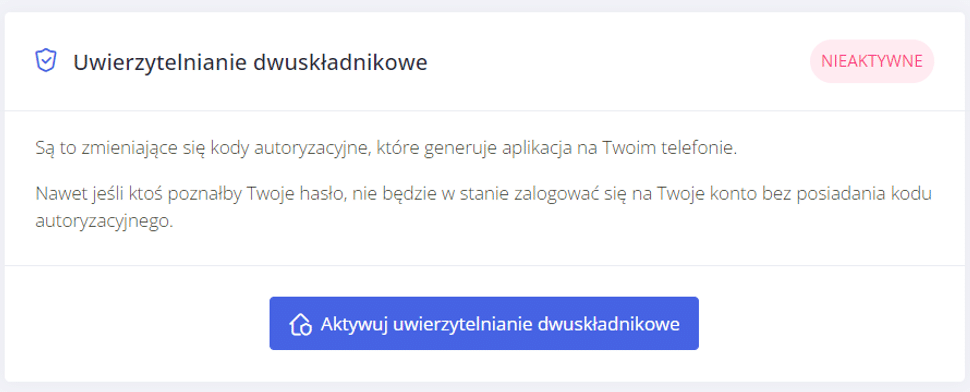
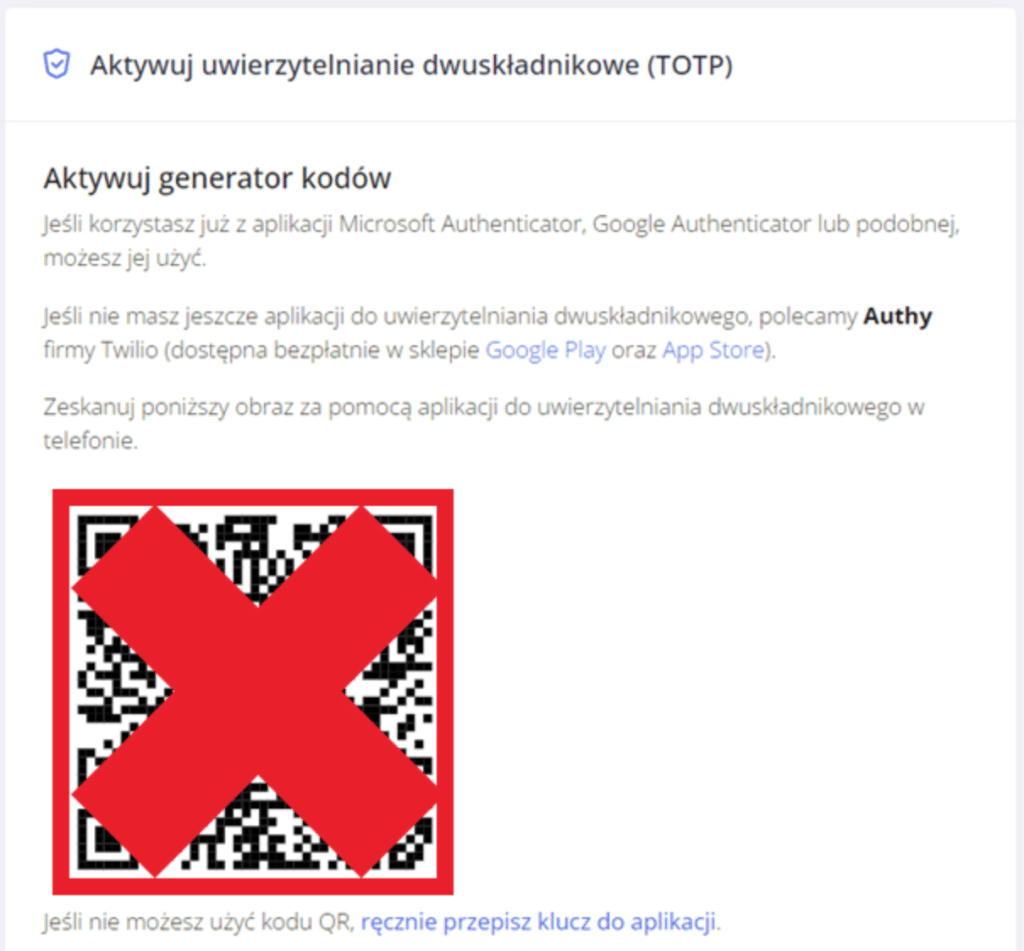
- Wybór metody 2FA: Do aktywacji 2FA potrzebna jest aplikacja uwierzytelniająca na Twoim smartfonie. W tym celu możesz użyć już posiadanej aplikacji np. Google Authenticator lub Microsoft Authenticator. na smartfonie. Jeśli nie posiadasz żadnej aplikacji rekomendujemy użycie Authy firmy Twillo. To darmowa aplikacja dostępna w Google Play oraz App Store.
- Skanowanie kodu QR: Po kliknięciu w przycisk „Kontynuuj” Infino Legal wyświetli kod QR. Otwórz swoją aplikację uwierzytelniającą na smartfonie i zeskanuj ten kod. Aplikacja zacznie generować kody jednorazowe.
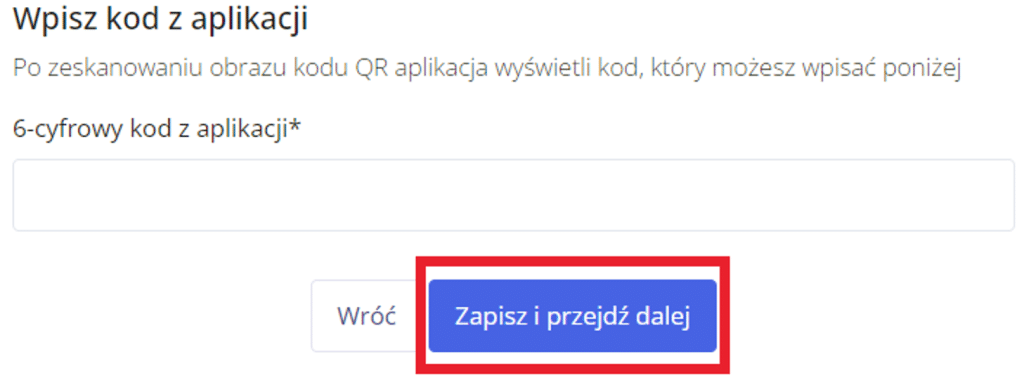
- Wprowadzenie kodu weryfikacyjnego: Po zeskanowaniu kodu QR, aplikacja uwierzytelniająca wyświetli sześciocyfrowy kod. Wprowadź go do Infino Legal w sekcji „Wpisz kod z aplikacji” a następnie kliknij w przycisk „Zapisz i przejdź dalej”.
Wskazówka: Zapisanie kodów awaryjnych: System może wygenerować zestaw kodów awaryjnych. Zapisz je w bezpiecznym miejscu (nie na komputerze!) – będą Ci potrzebne, jeśli stracisz dostęp do swojej aplikacji uwierzytelniającej (np. zgubisz telefon).
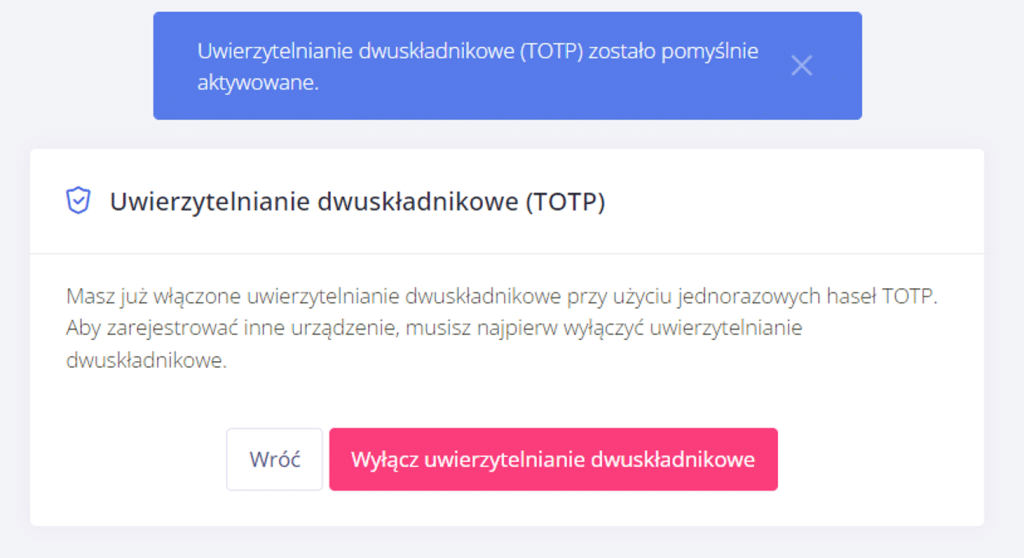
4. Zapisane zmiany i możliwość wyłączenia uwierzytelnienia dwuskładnikowego: Po zapisaniu zmian na Twoim koncie pojawi się komunikat „uwierzytelnienie składnikowe (TOTP) zostało pomyślnie aktywowane. W każdej chwili możesz wyłączyć uwierzytelnienie klikając w przycisk „Wyłącz uwierzytelnienie dwuskładnikowe”.
Jak działa 2FA po włączeniu?
Przy każdym kolejnym logowaniu do Infino Legal, po podaniu loginu i hasła, zostaniesz poproszony o wprowadzenie kodu z Twojej aplikacji uwierzytelniającej. Bez tego kodu nie będziesz mógł się zalogować. Pamiętaj, że włączenie 2FA w powyższy sposób zabezpiecza wyłącznie Twoje konto.
| Ważne: W razie otrzymania wiadomości e-mail z informacją o logowaniu z zagranicy lub z informacjami o próbie logowania na Twoje konto z innego urządzenia a także w momencie, gdy nie próbujesz się zalogować – pilnie prosimy o kontakt z naszym działem obsługi klienta. |
|---|
Co zrobić, gdy zmienisz telefon i stracisz dostęp do aplikacji uwierzytelniającej?
Samodzielny reset weryfikacji dwuetapowej wymaga podania poprawnego kodu z urządzenia, którego już nie masz – dlatego po zmianie telefonu nie da się tego zrobić samemu. Jeśli Twoja kancelaria ma włączone obowiązkowe 2FA, brak zarejestrowanego urządzenia blokuje dostęp do każdej innej strony systemu, dopóki weryfikacja nie zostanie skonfigurowana na nowo. W praktyce oznacza to brak dostępu do całego systemu.
W takiej sytuacji poproś administratora swojej kancelarii o zresetowanie Twojej weryfikacji dwuetapowej. Po zresetowaniu, przy najbliższym logowaniu skonfigurujesz 2FA na nowo, postępując zgodnie z krokami opisanymi wyżej.
Resetowanie weryfikacji dwuetapowej pracownika (dla administratorów)
Administrator kancelarii może samodzielnie zresetować weryfikację dwuetapową pracownika, który zmienił telefon i nie ma już dostępu do swojej aplikacji uwierzytelniającej.
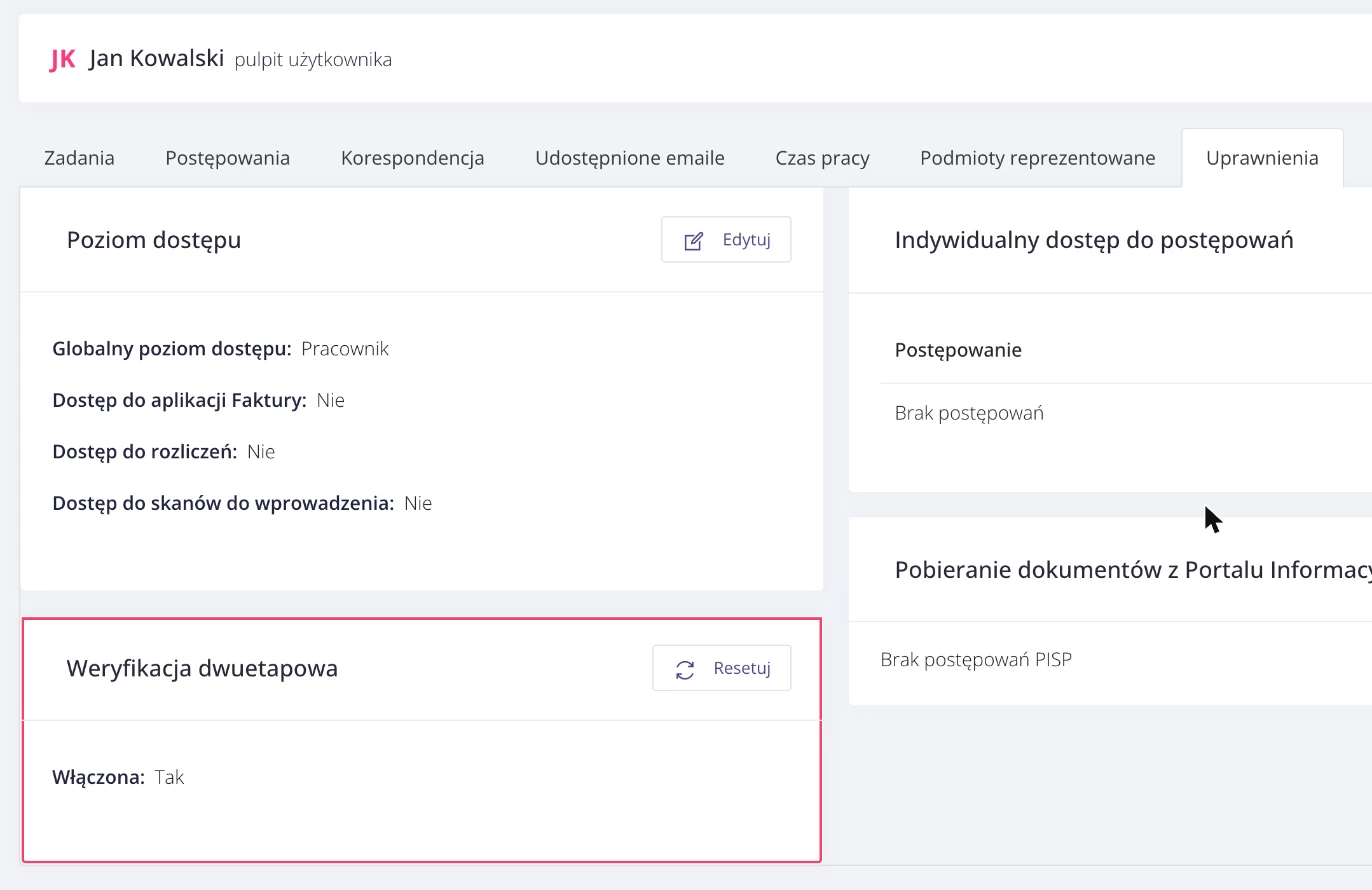
- Przejdź do pulpitu użytkownika, którego chcesz odblokować, i otwórz zakładkę „Uprawnienia”.
- W sekcji „Weryfikacja dwuetapowa” kliknij przycisk Resetuj.
- System poprosi o potwierdzenie w oknie „Resetuj weryfikację dwuetapową”.
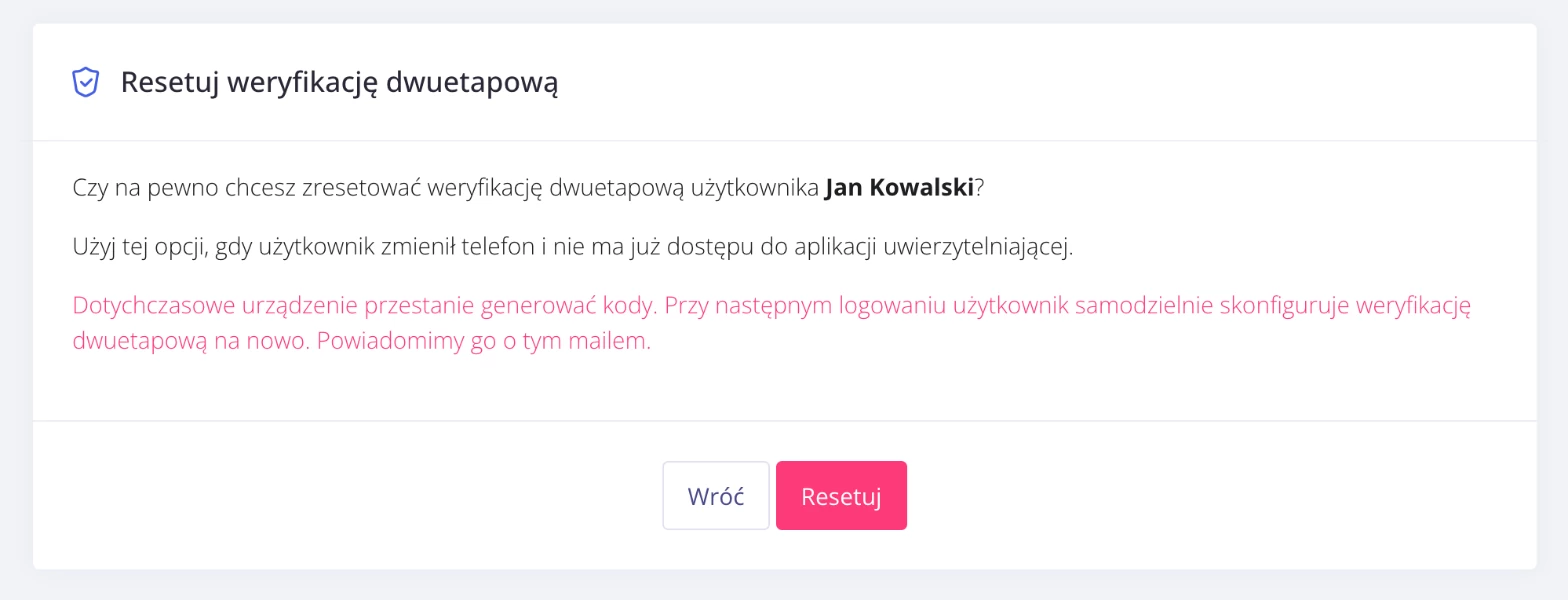
- Kliknij Resetuj, aby potwierdzić.
Po zatwierdzeniu dotychczasowe urządzenie przestaje generować kody, a pracownik zostaje o tym poinformowany mailem. Przy najbliższym logowaniu samodzielnie skonfiguruje weryfikację dwuetapową na nowo, zgodnie z krokami opisanymi powyżej.
Dobre praktyki bezpieczeństwa dla każdego użytkownika Infino Legal
- Stosuj silne i unikalne hasła:
- Używaj kombinacji dużych i małych liter, cyfr oraz znaków specjalnych.
- Hasło powinno mieć co najmniej 12-16 znaków.
- Nigdy nie używaj tego samego hasła do Infino Legal, co do innych serwisów (e-mail, bankowość, media społecznościowe).
- Rozważ użycie menedżera haseł, który bezpiecznie przechowuje i generuje silne hasła.
- Zawsze włączaj uwierzytelnianie dwuskładnikowe (2FA): To Twoja najlepsza obrona przed nieautoryzowanym dostępem.
- Nie udostępniaj swojego loginu i hasła: Twoje dane logowania są tylko Twoje. Nigdy nie podawaj ich nikomu, nawet współpracownikom czy osobom podającym się za wsparcie techniczne (chyba że masz pewność, że to oficjalny kanał wsparcia i wiesz, dlaczego potrzebują tych danych).
- Uważaj na phishing i socjotechniki:
- Sprawdzaj adres URL: Zawsze upewnij się, że logujesz się na prawidłowej stronie Infino Legal (sprawdź adres w przeglądarce).
- Podejrzane e-maile: Nie klikaj w podejrzane linki i nie otwieraj załączników z nieznanych źródeł, nawet jeśli wyglądają na oficjalne. Zawsze weryfikuj nadawcę.
- Prośby o dane: Bądź sceptyczny wobec e-maili, telefonów czy wiadomości, które proszą o podanie Twoich danych logowania lub innych poufnych informacji.
- Blokuj ekran komputera:
- Gdy odchodzisz od biurka, nawet na chwilę, zawsze blokuj ekran komputera. Uniemożliwia to niepowołanym osobom dostęp do Twoich danych.
- Dbaj o aktualizacje:
- Regularnie aktualizuj system operacyjny na swoim komputerze (Windows, macOS) oraz przeglądarkę internetową (Chrome, Firefox, Edge). Aktualizacje często zawierają ważne poprawki bezpieczeństwa.
- Zgłaszaj podejrzane aktywności:
- Jeśli zauważysz cokolwiek nietypowego w Infino Legal, podejrzaną wiadomość e-mail lub inne zagrożenie, natychmiast zgłoś to swojemu administratorowi kancelarii lub do naszego działu obsługi klienta na adres [email protected].
Pamiętaj: Twoja świadomość i odpowiednie nawyki są kluczowymi elementami w budowaniu bezpiecznego środowiska pracy z Infino Legal.
Podsumowanie
Włączenie uwierzytelnienia dwuskładnikowego to prosty, ale niezwykle skuteczny sposób na znaczące zwiększenie bezpieczeństwa Twojego konta i poufnych danych kancelarii. Dzięki tej dodatkowej warstwie ochronnej minimalizujesz ryzyko nieautoryzowanego dostępu, zapewniając sobie i swoim klientom spokój oraz zgodność z najwyższymi standardami bezpieczeństwa.