
Czego dotyczy ta instrukcja?
Dowiesz się, jak dodać kontakt w Infino Legal – osobę fizyczną, firmę, urząd, sąd, wydział sądu, komornika lub reprezentację prawną oraz kiedy warto skorzystać z wyszukiwania w rejestrach zamiast wpisywania danych ręcznego.
Dla kogo?
#administrator #użytkownik
Korzyści dla Ciebie
Dlaczego warto dodawać kontakty?
- Budujesz własną, uporządkowaną bazę kontaktów kancelarii.
- Dane automatycznie podstawiają się w dokumentach i drukach pocztowych.
- Oszczędzasz czas na przepisywaniu adresów.
- Masz gotowych adresatów do korespondencji w parę kliknięć.
Jak dodać nowy kontakt?
Osoba fizyczna
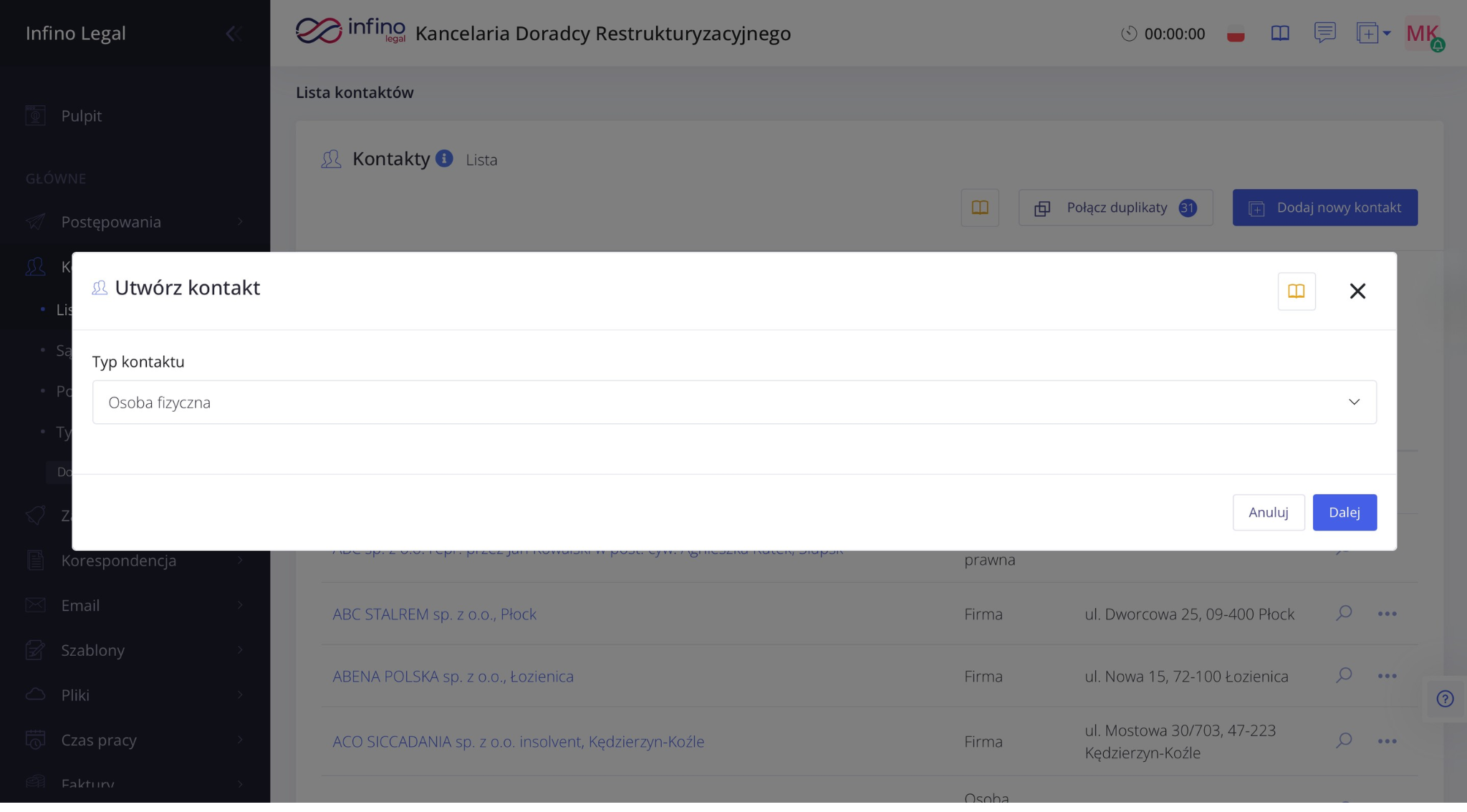
- Wejdź w Kontakty.
- Kliknij Dodaj nowy kontakt.
- Wybierz Osoba fizyczna.
- Uzupełnij dane:
- Imię (obowiązkowo)
- Nazwisko (obowiązkowo)
- Forma do generowania pism
- PESEL
- NIP
- Dane teleadresowe
- Bank i numer konta – po wpisaniu numeru konta system automatycznie rozpozna i uzupełni nazwę bank
- Powiąż z firmą
- Stanowisko
- Notatka (opcjonalnie)
- Pola użytkownika (więcej na temat pól użytkownika w kontaktach znajdziesz tutaj)
Pamiętaj: Nie wszystkie dane musisz uzupełniać od razu. W każdym momencie możesz wrócić do formularza poprzez edycję kontaktu i uzupełnić braki. 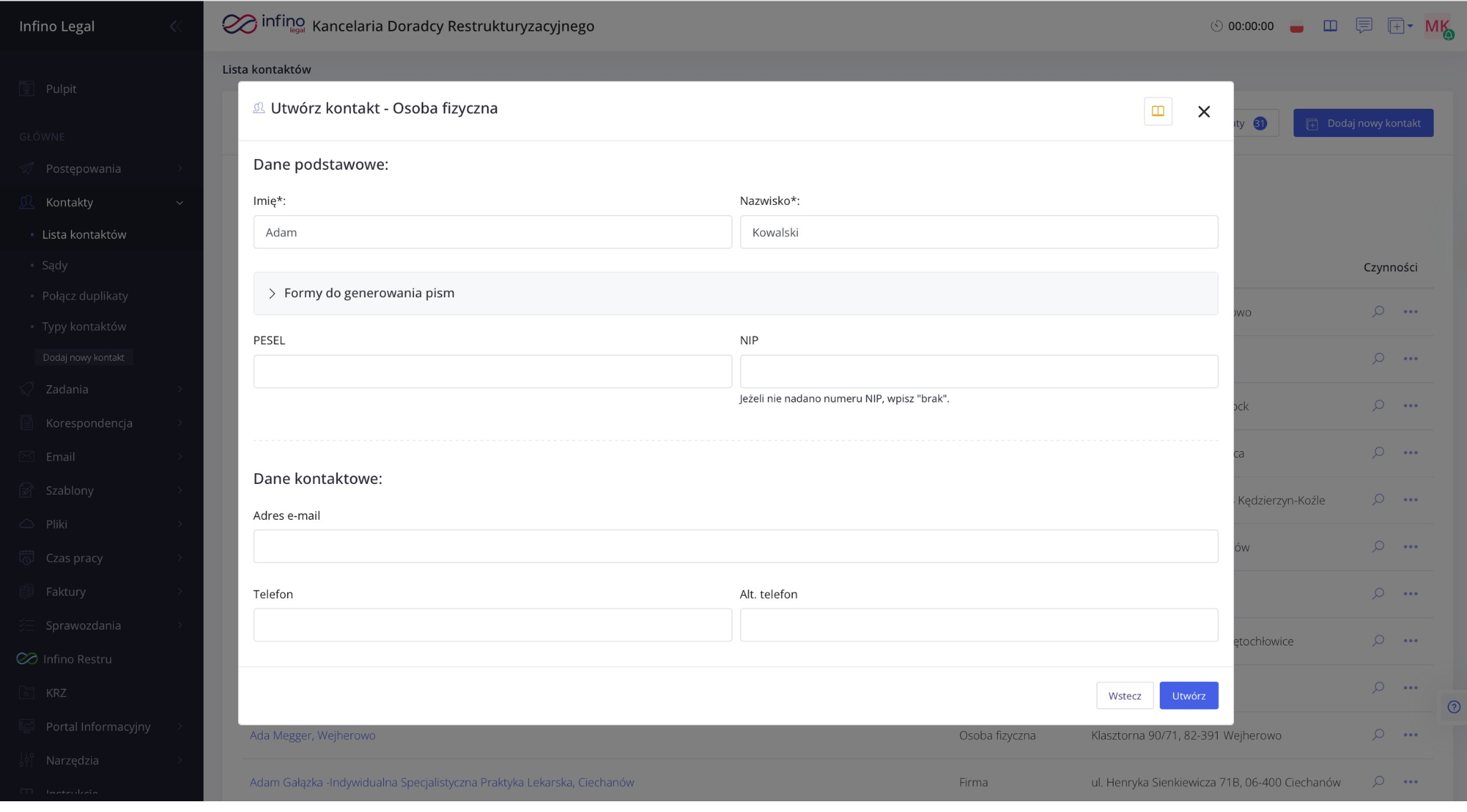
- Kliknij Utwórz. System zapisze kontakt a Ty w łatwy sposób wykorzystasz go w dalszej pracy.
Firma
- Wejdź w Kontakty → Dodaj nowy kontakt.
- Wybierz Firma.
- W przypadku tworzenia kontaktu firmowego masz do wyboru kilka sposobów:
Wyszukaj firmę (zalecana, domyślna opcja):
- po nazwie – wyszukiwanie po nazwie działa tylko dla firm zarejestrowanych w KRS: spółek kapitałowych (sp. z o.o., S.A.), spółek handlowych oraz tylko niektórych instytucji publicznych
- w rejestrze po KRS/NIP/REGON – wyszukiwanie po NIP lub REGON korzysta z bazy REGON, która obejmuje wszystko powyższe, a dodatkowo: jednoosobowe działalności gospodarcze, rolników, spółki cywilne i instytucje państwowe
Wskazówka: jeśli nie znajdziesz firmy po nazwie, spróbuj po NIP – tam na pewno się znajdzie. Jeśli masz NIP, od razu wpisz go zamiast nazwy.
Wystarczy podać jedną z danych: nazwa firmy / KRS / NIP / REGON i kliknąć Szukaj. System poniżej wyświetli dane firmy. Kliknij na nazwę firmy, a następnie w przycisk Dodaj. Wszystkie potrzebne dane zostaną automatycznie zaciągnięte z rejestrów, a w systemie pojawi się pełen profil firmy.
| Ważne: jeśli przy tworzeniu firmy za pomocą wyszukiwania nie zaciągnęły się wszystkie dane, w każdej chwili możesz edytować kontakt. Więcej na ten temat znajdziesz tutaj |
|---|
Lub utwórz kontakt ręcznie – przydatne np. dla firm zagranicznych lub podmiotów niedostępnych w rejestrach REGON i KRS. Uzupełnij następujące pola:
- Nazwa firmy (obowiązkowa)
- Forma prawna (wybierz z listy rozwijalnej)
- Przekształcenia (wybierz z listy rozwijalnej)
- Oznacz, czy firma jest jednostką organizacyjną Skarbu Państwa – jeśli kontakt jest wierzycielem, to pole ma znaczenie przy propozycji układowej i teście zaspokojenia: oznacza, że podmiot będzie traktowany jako publicznoprawny w teście zaspokojenia
- NIP
- REGON
- KRS
- Automatyczna aktualizacja z REGON (zaznaczając to okienko, dane wprowadzonej przez Ciebie firmy będą automatycznie aktualizowane przez nasz system)
- Kod PKD
- Dane kontaktowe – adres, adres korespondencyjny (jeśli inny niż powyżej), bank
- Notatka
- Pola użytkownika (więcej na temat pól użytkownika w kontaktach znajdziesz tutaj)
Urząd
- Wejdź w Kontakty → Dodaj nowy kontakt.
- Wybierz Urząd. System przekieruje Cię do formularza zakładania kontaktu.
- Uzupełnij dane:
- Nazwa (obowiązkowo)
- Wydział
- NIP
- Oznacz, czy firma jest jednostką organizacyjną Skarbu Państwa – tak jak przy Firmie, to pole ma znaczenie dla kontaktów-wierzycieli przy propozycji układowej i teście zaspokojenia (oznacza podmiot jako publicznoprawny)
- Dane teleadresowe
- Pola użytkownika (więcej na temat pól użytkownika w kontaktach znajdziesz tutaj)
- Notatki
- Po uzupełnieniu formularza kliknij zapisz.
Sąd
System ma wbudowaną bazę sądów i wydziałów – odwzorowuje strukturę i hierarchię sądownictwa, dzięki czemu sąd nadrzędny i podległe mu wydziały są ze sobą powiązane.
- Wejdź w Kontakty → Dodaj nowy kontakt.
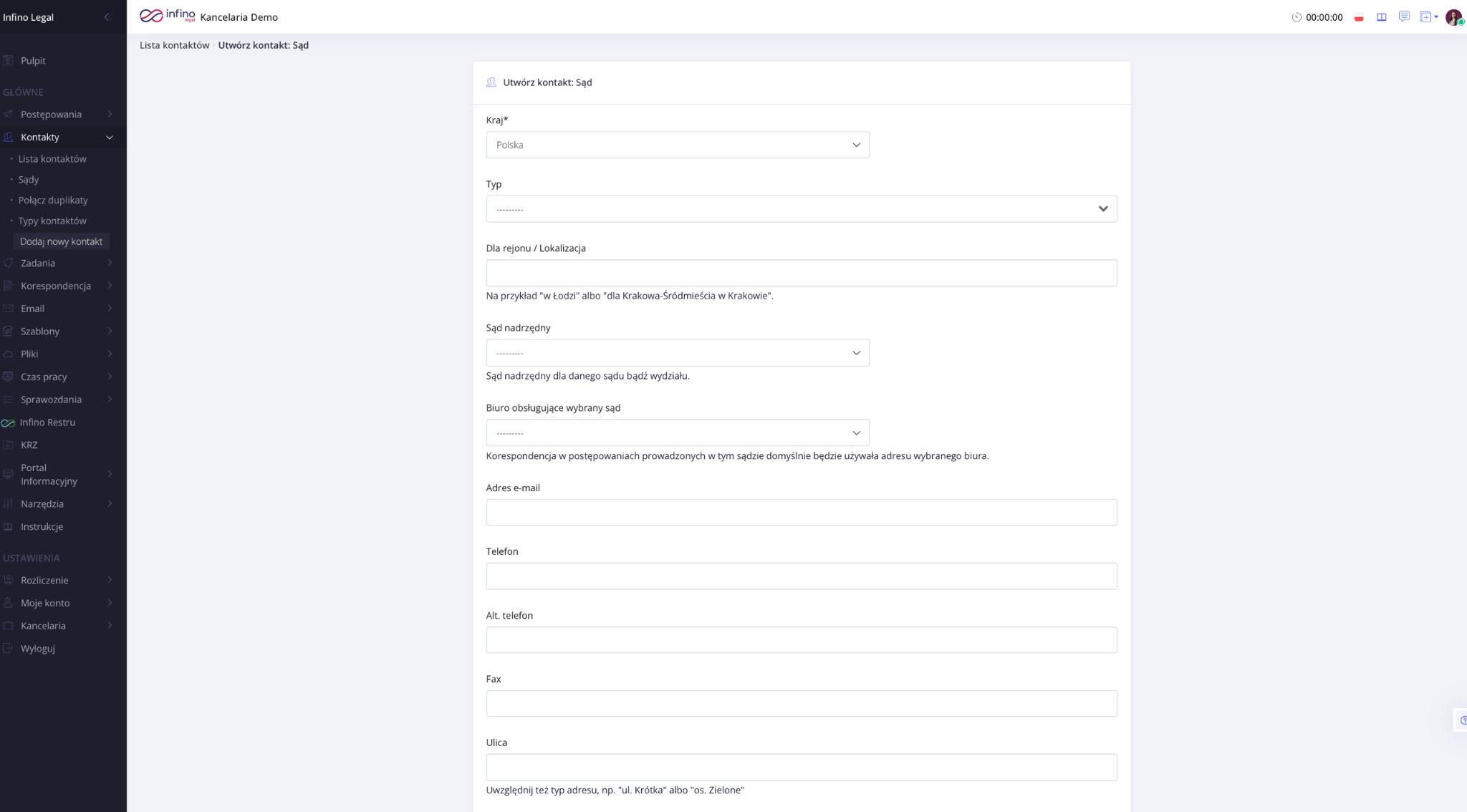
- Wybierz Sąd. Masz dwie możliwości: wybór z bazy sądów lub wprowadzenie danych ręcznie.
- Wybór z bazy sądów:Wyświetli się lista dostępnych w systemie jednostek. Znajdź odpowiednią jednostkę i kliknij przycisk Dodaj.
- Wprowadzenie danych ręcznie:
- Kraj (obowiązkowy)
- Typ
- Dla rejonu / Lokalizacja
- Sąd nadrzędny
- Biuro obsługujące wybrany sąd
- Dane teleadresowe: email, telefon, adres
- Notatki
- Uzupełnij formularz i kliknij przycisk Zapisz. System utworzy kartę kontaktu dla Sądu i przeniesie Cię do niej.
| Warto wiedzieć: dane teleadresowe sądu są współdzielone w całej kancelarii – jeśli jedna osoba uzupełni np. numer telefonu, każdy inny użytkownik od razu z niego skorzysta. |
|---|
| Pamiętaj o różnicy między adresem siedziby a adresem korespondencyjnym: adres siedziby jest używany do generowania szablonów pism, natomiast na druczkach pocztowych i w eNadawcy wykorzystywany będzie adres korespondencyjny, jeśli został podany. |
|---|
Instrukcja → Jak dodać sąd jako kontakt?
Wydział sądu
- Wejdź w Kontakty → Dodaj nowy kontakt.
- Wybierz Wydział sądu. Podobnie jak przy Sądzie, masz możliwość wyboru z bazy sądów lub wprowadzenia kontaktu ręcznie.
Jeśli wybierasz z bazy: najpierw wybierz oddział sądu, potem wydział; jeśli ręcznie – uzupełnij pola. W formularzu zaznacz:- Sąd (obowiązkowy)
- Nazwa wydziału (obowiązkowa)
- Adres – jeśli wydział znajduje się pod tym samym adresem co sąd, wystarczy zaznaczyć okienko, a do kontaktu przypisany zostanie automatycznie adres sądu. Jeśli adres jest inny – odznacz okienko i uzupełnij go ręcznie
- Dane teleadresowe: email, telefon
- Notatki
- Kliknij Zapisz.
Komornik
Zobacz więcej na temat bazy komorników w Infino Legal → instrukcja
- Wejdź w Kontakty → Dodaj nowy kontakt.
- Wybierz Komornik i kliknij Dalej. System wyświetli Ci formularz do uzupełnienia z następującymi polami:
- Nazwa (obowiązkowo)
- Sąd (obowiązkowo)
- Dane teleadresowe: email, telefon, adres
- Notatki
- Uzupełnij wymagane pola i kliknij Zapisz.
Reprezentacja prawna
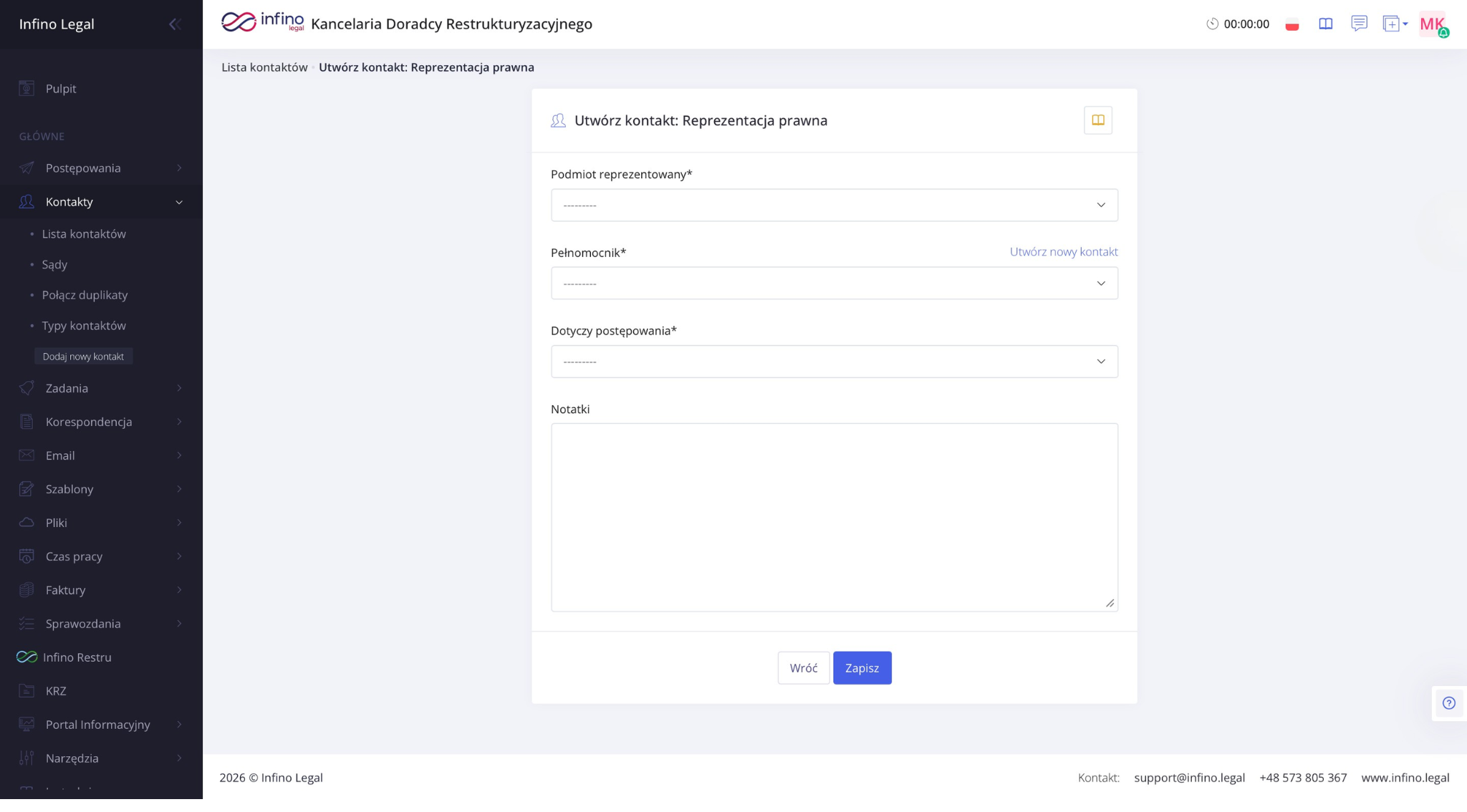
Reprezentacja prawna łączy pełnomocnika z podmiotem, którego reprezentuje, na potrzeby konkretnego postępowania. Zanim ją utworzysz, w systemie muszą już istnieć oba kontakty: podmiot reprezentowany oraz pełnomocnik
- Wejdź w Kontakty → Dodaj nowy kontakt.
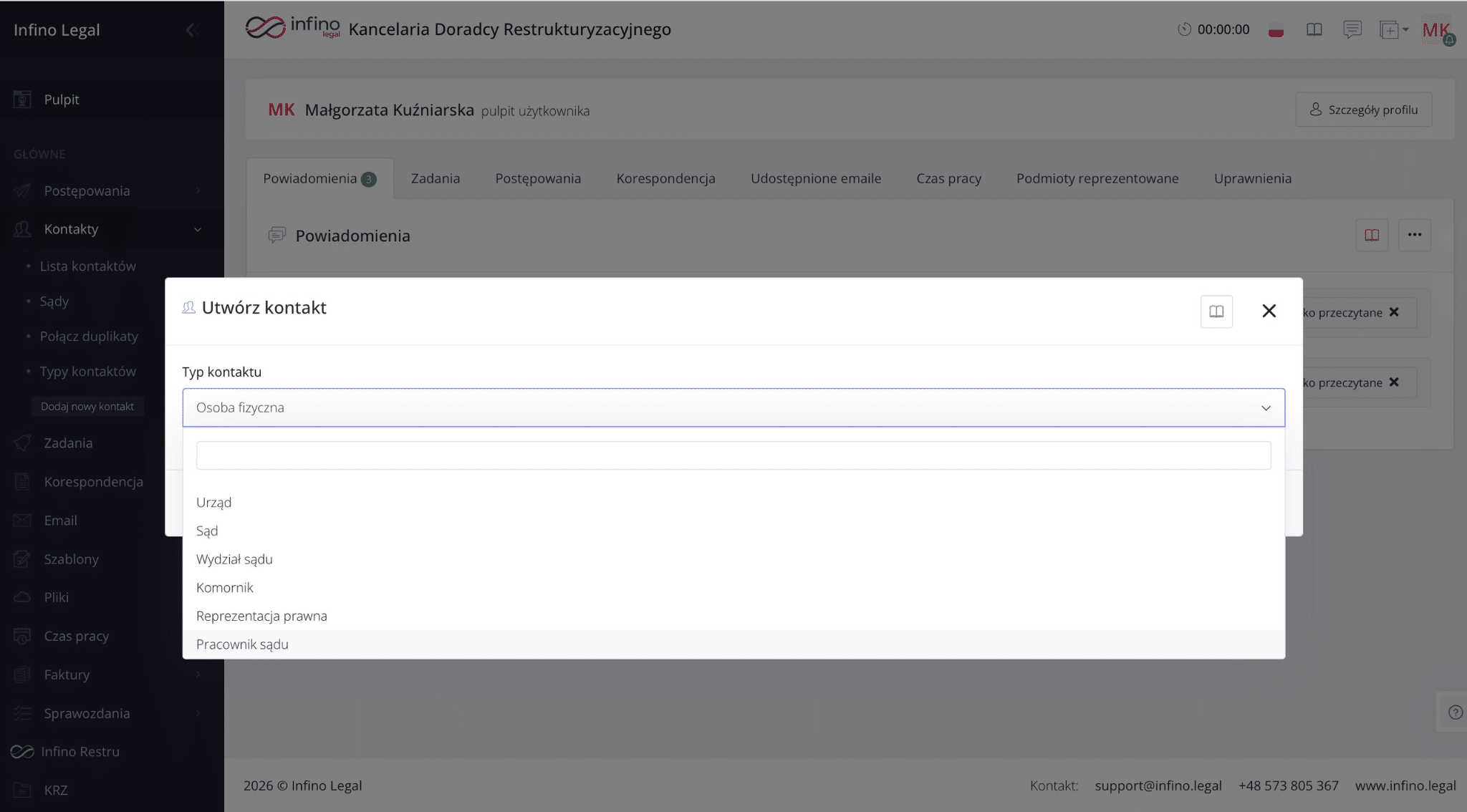
- Wybierz Reprezentacja prawna i kliknij Dalej.
- Uzupełnij wymagane pola: Podmiot reprezentowany, Pełnomocnik, Dotyczy postępowania, a opcjonalnie Notatki.
- Kliknij Zapisz.
Więcej na temat reprezentacji prawnej znajdziesz tutaj
Pracownik sądu
Dodanie pracownika sądu jako kontaktu pozwala każdemu pracownikowi w kancelarii szybko sprawdzić, z jaką osobą skontaktować się, w przypadku sprawy. Lista pracowników przypisanych do sądu będzie widoczna na karcie każdego postępowania prowadzonego przez ten sąd.
- Wejdź w Kontakty → Dodaj nowy kontakt.
- Wybierz Pracownik sądu i kliknij Dalej.
- Uzupełnij pola: Imię, Nazwisko, Stanowisko, Sąd (wszystkie obowiązkowe), a opcjonalnie: Wydział sądu, Asystent sędziego, Pokój, dane teleadresowe (email, telefon), Notatki.
- Kliknij Zapisz. System przeniesie Cię do karty kontaktu.
Jeśli chcesz dodać sędziego, zobacz, jak to zrobić krok po kroku tutaj
Jeśli chcesz dodać asystenta sędziego, zobacz, jak to zrobić krok po kroku tutaj
Warto wiedzieć
- Jeżeli chcesz szybko pobrać dane firmy, użyj Narzędzia → Wyszukiwarka GUS/KRS zamiast ręcznego uzupełniania.
- Jeśli kontakt ma występować jako pełnomocnik, rozważ dodanie go i powiązanie przez Reprezentację prawną. Więcej na ten temat znajdziesz w instrukcji
- Zobacz więcej na temat automatycznej synchronizacji danych firmy
Podsumowanie
Dodawanie kontaktów to fundament pracy w Infino Legal – raz wprowadzone dane wykorzystujesz później w dokumentach, korespondencji i postępowaniach. Wybierasz typ kontaktu, uzupełniasz dane (często z rejestrów), zapisujesz i gotowe. Im lepiej uporządkujesz bazę, tym szybciej działa cały zespół.