
Czego dotyczy ta instrukcja?
Ta instrukcja wyjaśnia Ci, czym są szablony uprawnień w Infino Legal oraz jak:
- utworzyć nowy szablon (zestaw predefiniowanych poziomów dostępu przypisanych do wybranych użytkowników),
- zastosować szablon na konkretnym postępowaniu, aby jednym kliknięciem nadać dostęp całemu zespołowi.
Dla kogo?
#administrator
Korzyści dla Ciebie
Dlaczego warto skorzystać z funkcji?
- Oszczędzasz czas – nadajesz dostęp wielu osobom na raz, zamiast klikać każdą osobno.
- Ujednolicasz pracę zespołów – stałe zespoły mają zawsze spójny poziom dostępu.
- Ograniczasz ryzyko pomyłek w uprawnieniach – definiujesz kto ma możliwość edycji, kto może udostępniać.
- Szybko dodajesz szablon do nowej sprawy i startujesz bez blokad.
Co to są szablony uprawnień?
Szablony uprawnień pozwalają Ci szybko nadać te same dostępy do postępowania wielu użytkownikom na raz (np. „Może przeglądać i edytować” oraz „Może udostępniać”) – bez klikania każdej osoby z osobna. To idealne rozwiązanie, gdy przy zakładaniu nowej sprawy regularnie dopuszczasz do niej podobny zestaw osób. Jeśli natomiast dodajesz nowego pracownika i chcesz, żeby dostał dostęp do wielu istniejących postępowań, skorzystaj z funkcji kopiowania uprawnień od innego użytkownika. Więcej na temat uprawnień znajdziesz tutaj.
Jak dodać nowy szablon uprawnień?
| Ważne: Możliwość tworzenia szablonów uprawnień posiadają jedynie użytkownicy z poziomem dostępów administrator |
|---|
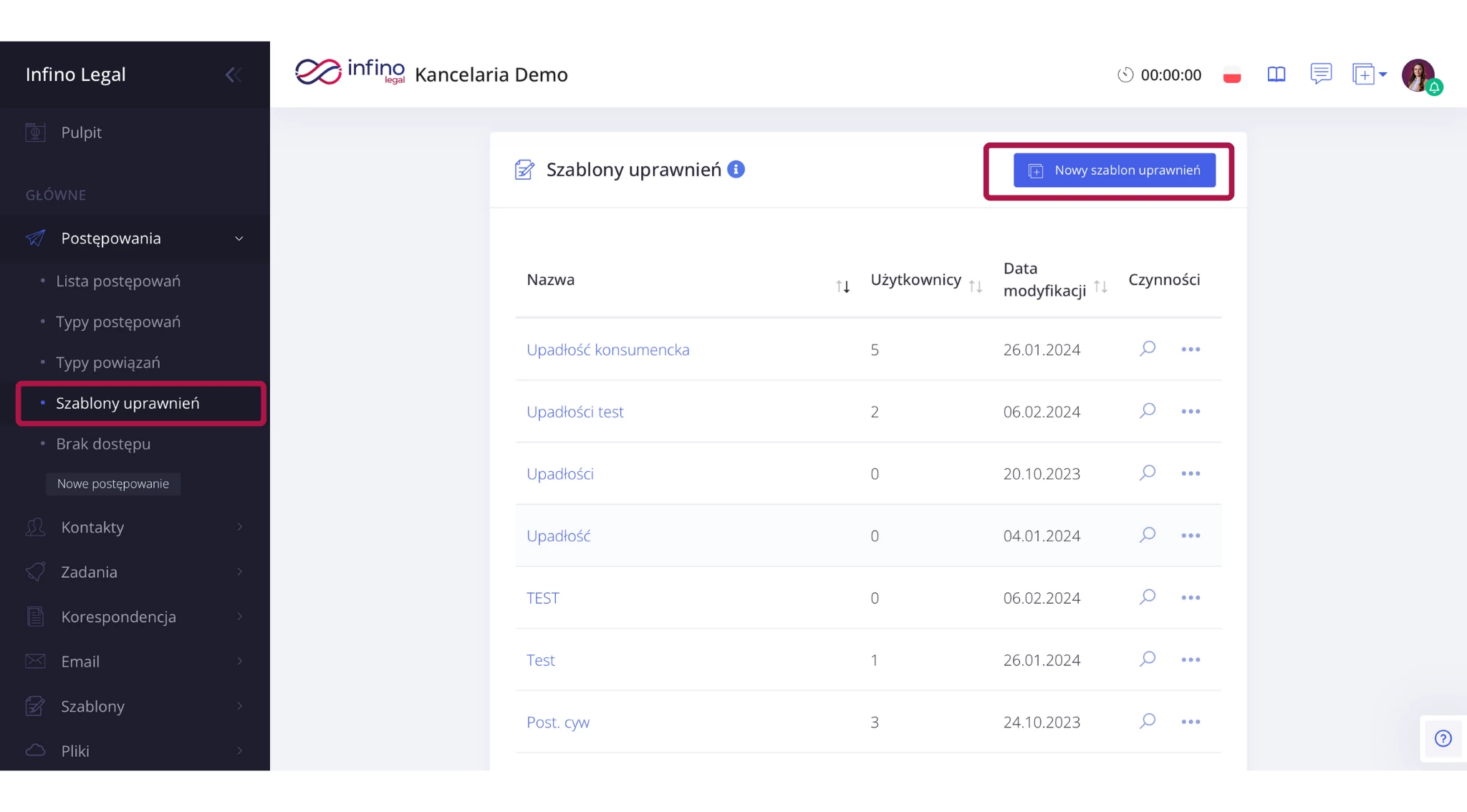
Z menu głównego przejdź do Postępowania → Szablony uprawnień.
- Kliknij Nowy szablon uprawnień.
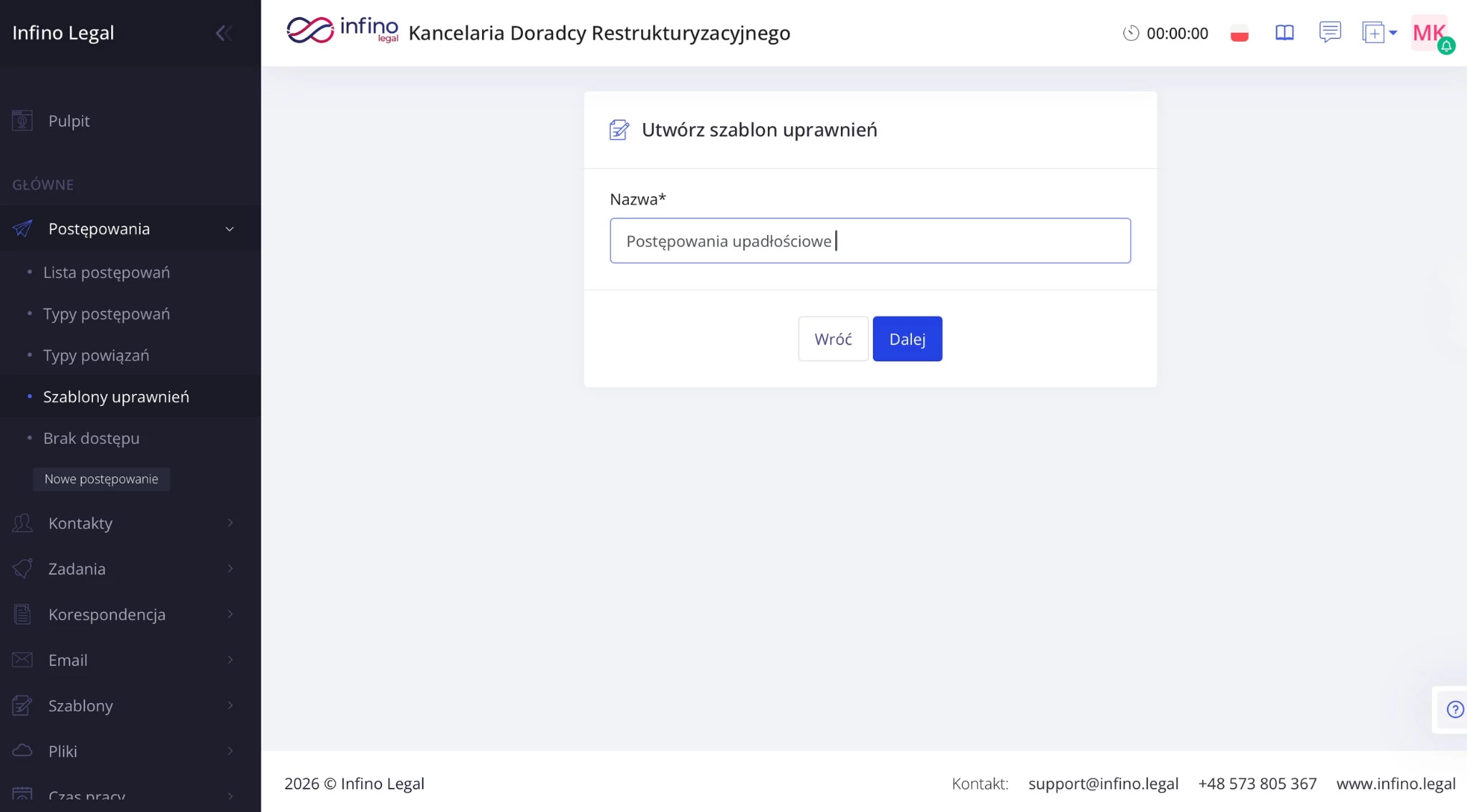
- Wpisz nazwę szablonu (np. Dostęp do postępowań administracyjnych) i kliknij Dalej.
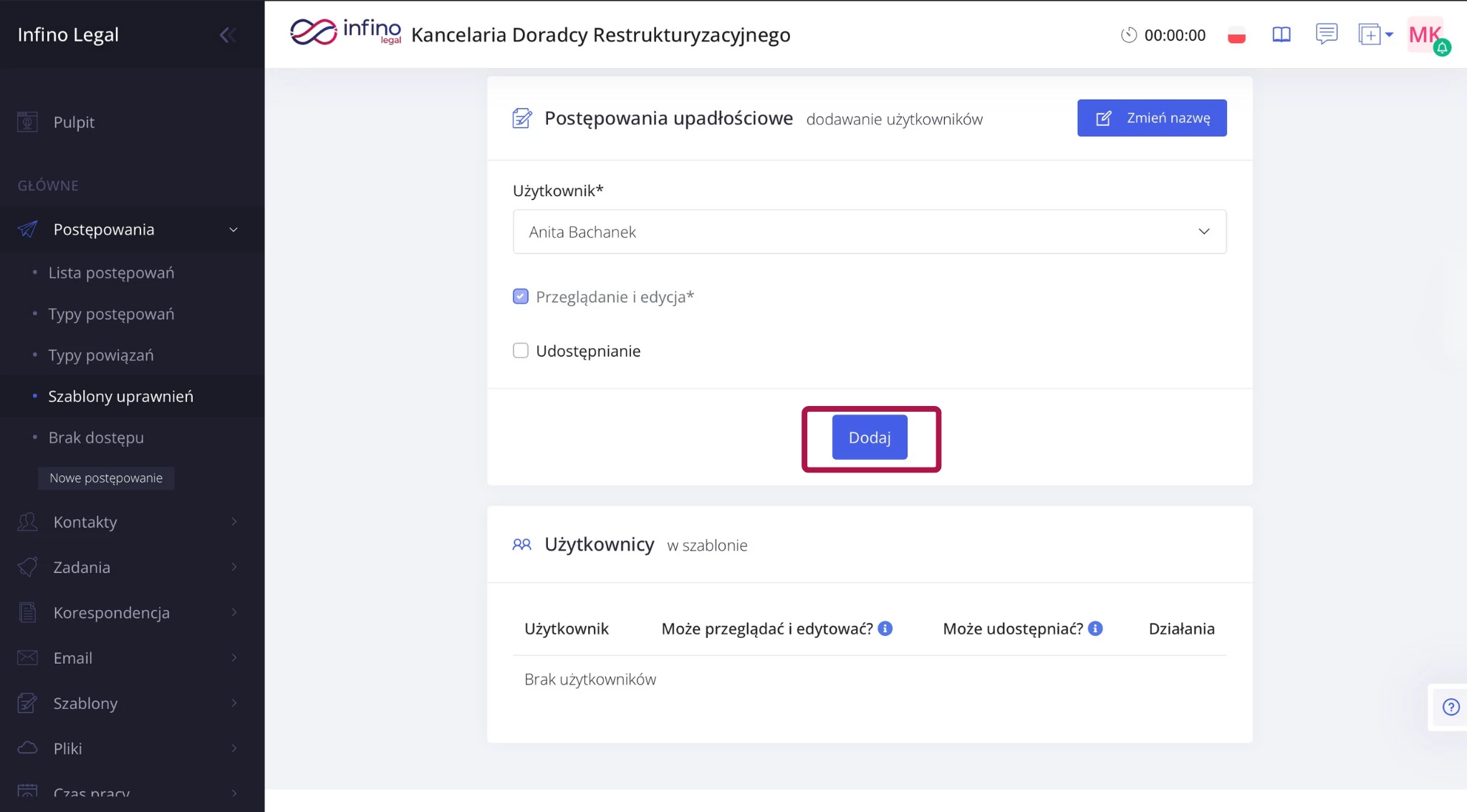
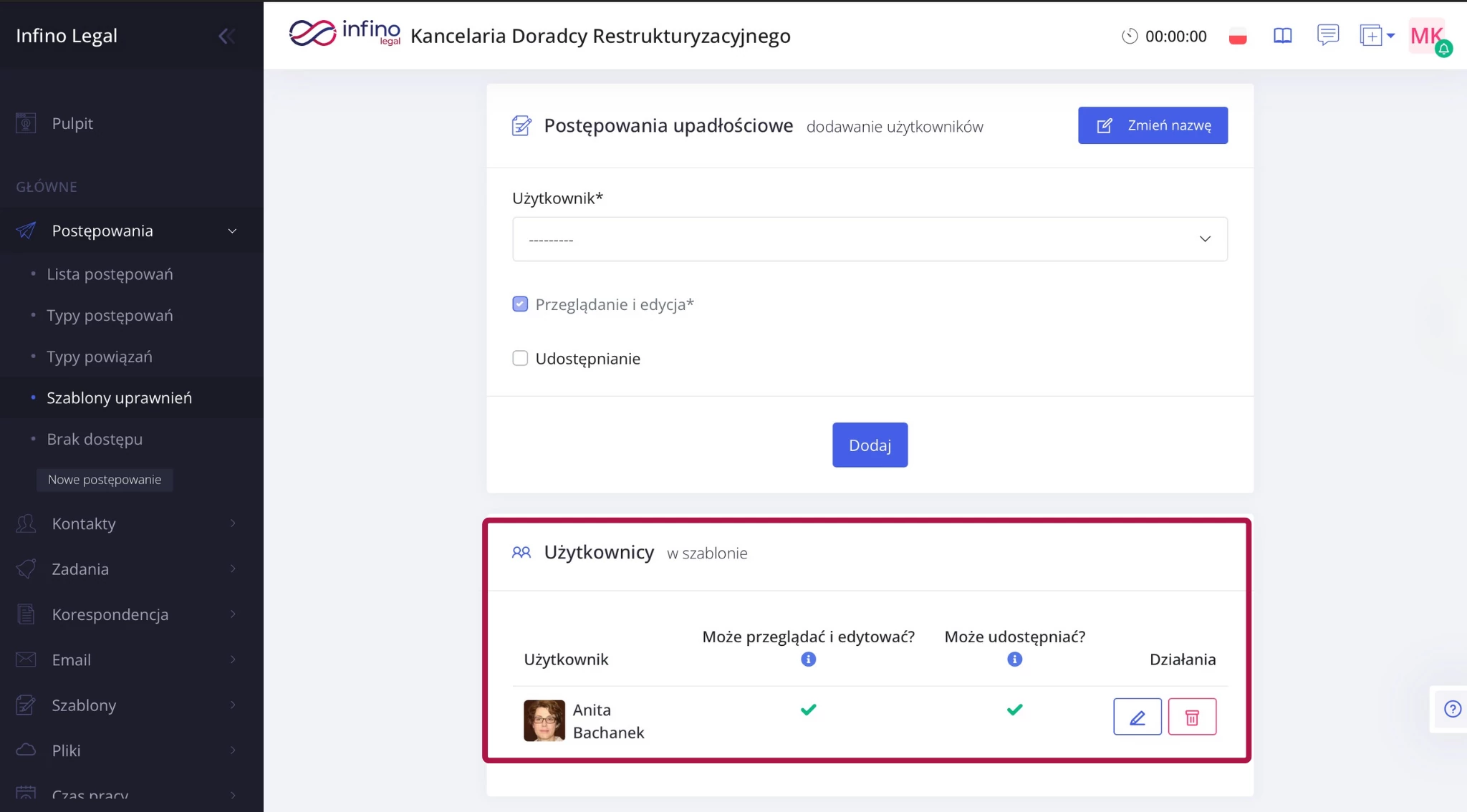
- Wyszukaj pracownika na liście rozwijalnej i kliknij Dodaj. W ten sposób tworzysz listę użytkowników w szablonie i ustawiasz im poziom uprawnień. Domyślnie będą mogli przeglądać i edytować dane, a Ty decydujesz, czy mają też prawo nadawać uprawnienia innym.
- Po utworzeniu całej listy wróć do zakładki postępowania. System automatycznie zapamięta wszystkie wprowadzone osoby.
Edycja szablonu
W każdej chwili możesz edytować dane listy oraz osoby w szablonie lub zmienić ich poziom dostępu.
- Wejść w zakładkę Postępowania → Szablony uprawnień
- Jeśli chcesz edytować nazwę szablonu, w kolumnie czynności kliknij w trzy kropki i wybierz Edytuj. System raz jeszcze przeprowadzi Cię przez formularz tworzenia szablonu i na końcu wyświetli listę użytkowników w szablonie. Jeśli chcesz dodać do listy użytkownika, pamiętaj, żeby kliknąć Edytuj w prawym górnym rogu.
- Jeśli chcesz dodać użytkownika do szablonu, w kolumnie czynności kliknij w trzy kropki i wybierz Dodaj użytkowników. System wyświetli Ci panel dodawania i edycji dostępów w użytkowników w szablonie. Jeśli chcesz edytować poziom dostępu konkretnego użytkownika w kolumnie działania kliknij w ikonę edycji, zmień poziom poprzez odznaczenie okna i kliknij zapisz.
Jak zastosować szablon uprawnień do postępowania?
- Przejdź na kartę postępowania.
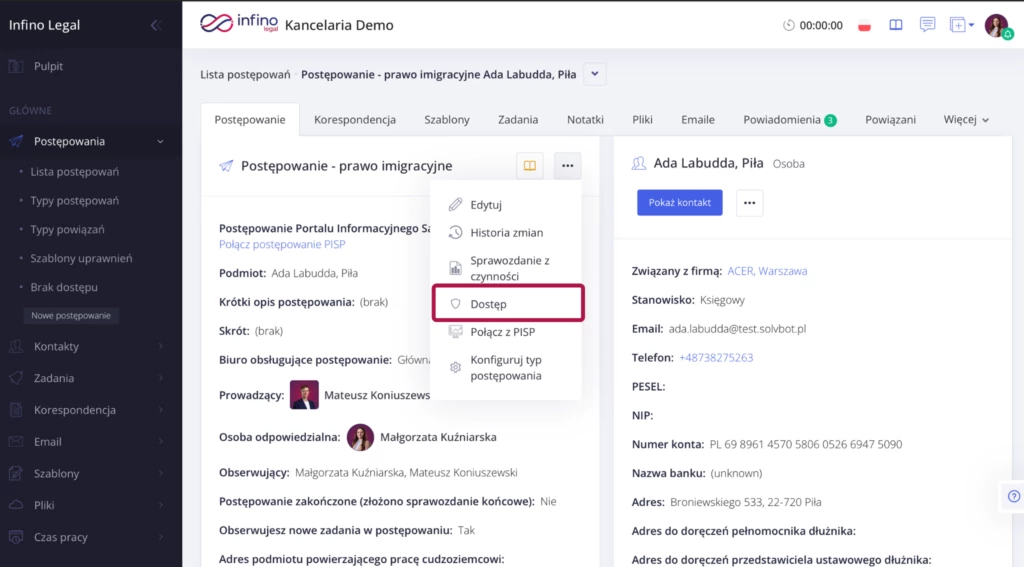
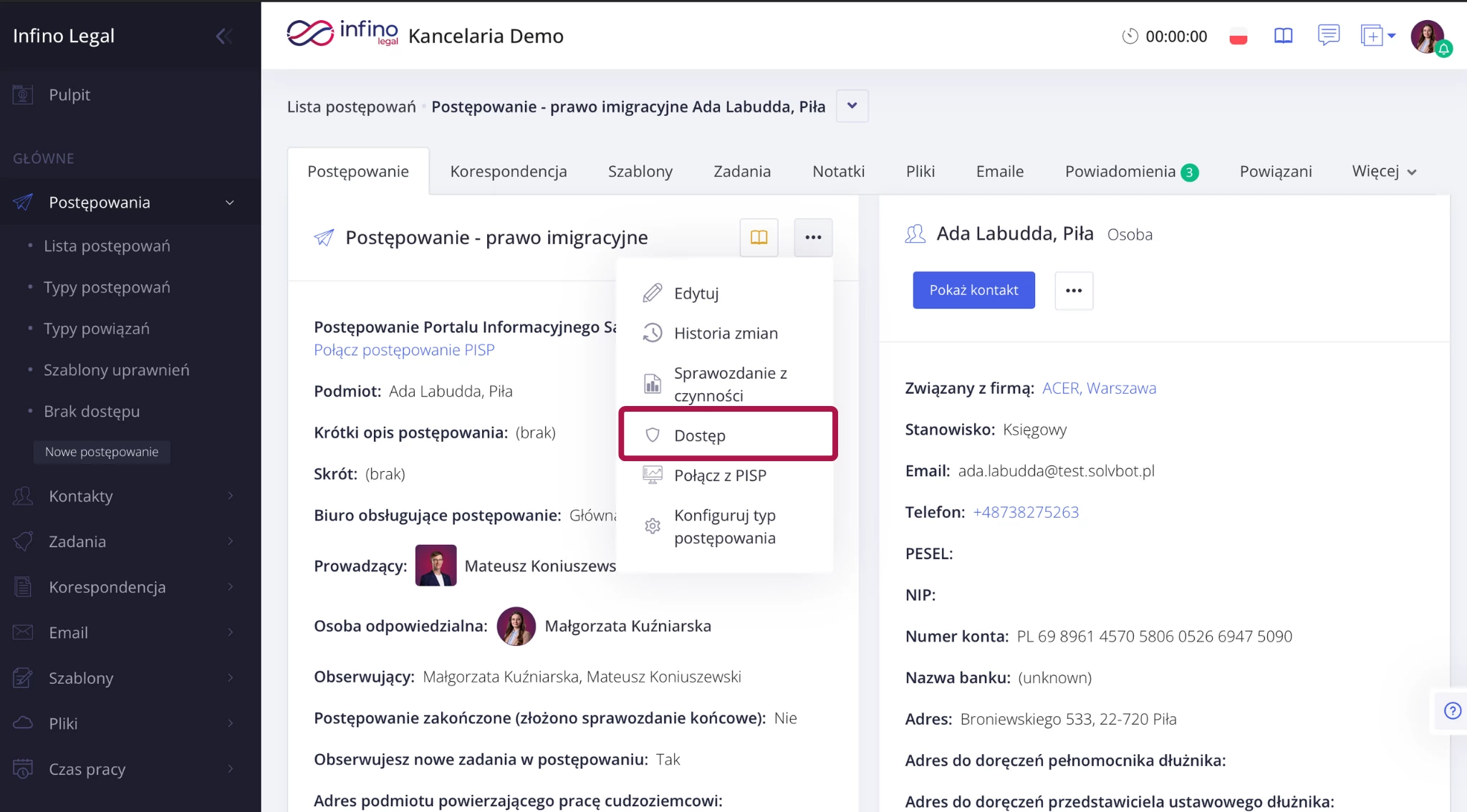
- W zakładce Postępowanie, obok nazwy typu postępowania kliknij trzy kropki i wybierz Dostęp.
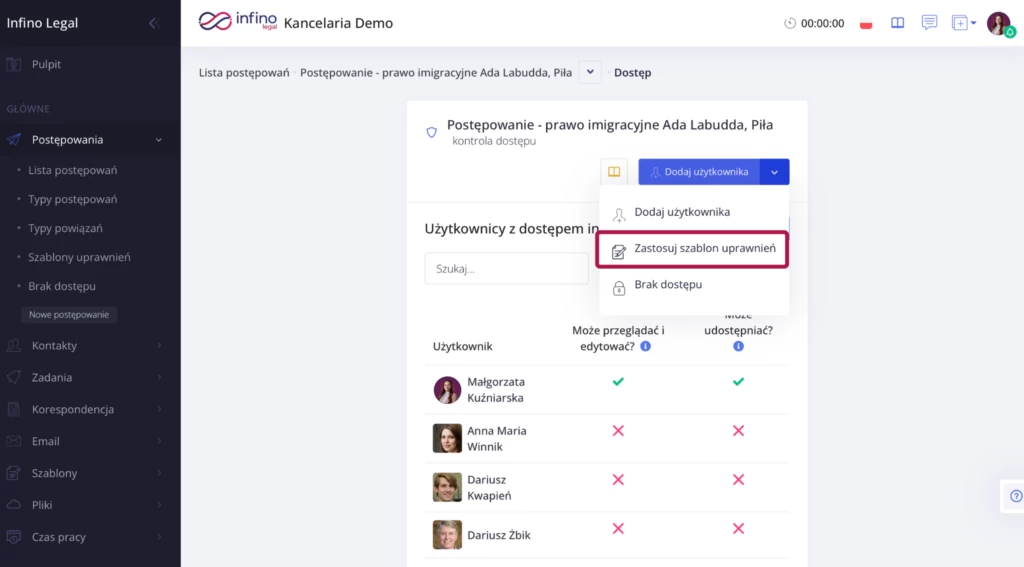
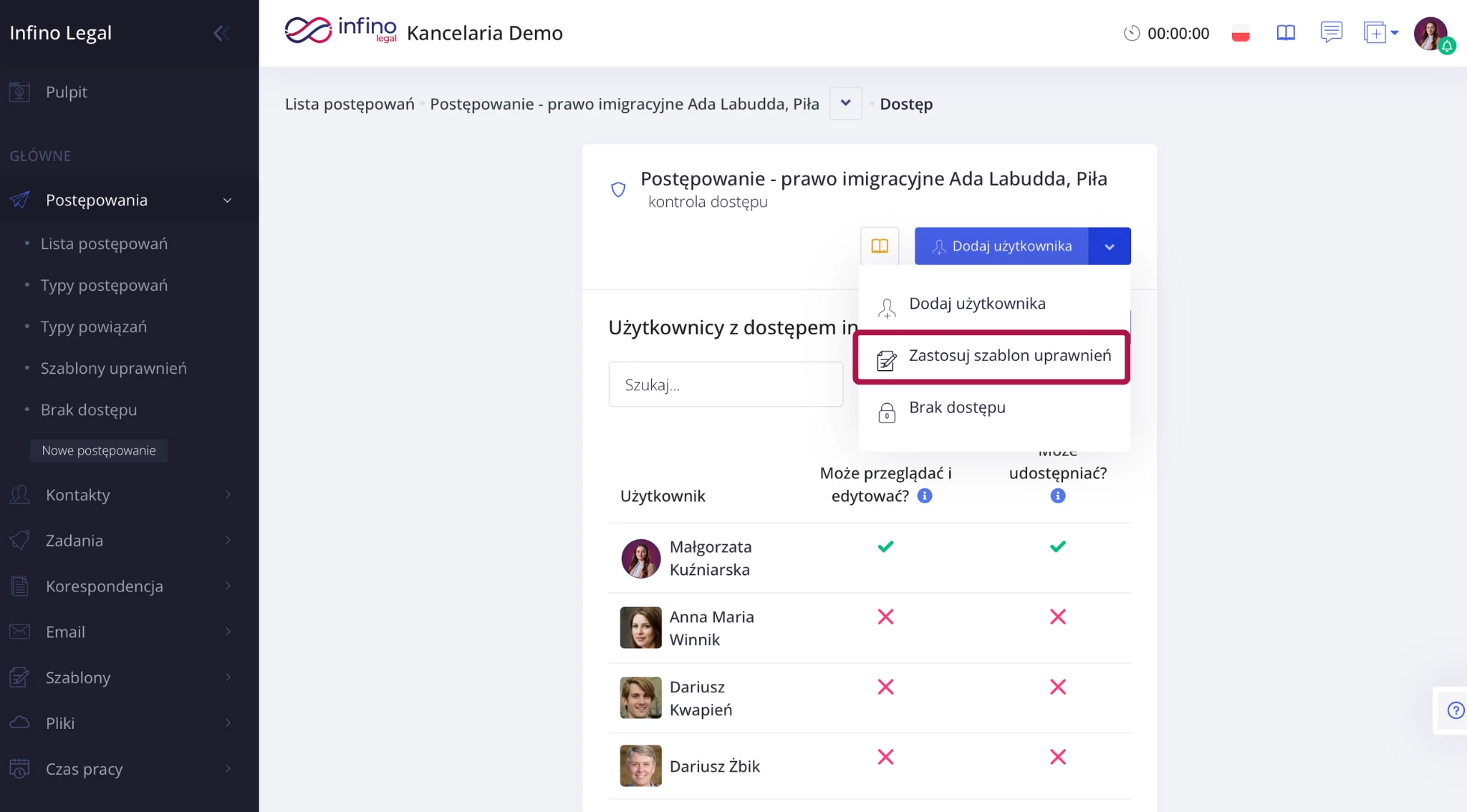
- Rozwiń sekcję Dodaj użytkownika i wybierz Zastosuj szablon uprawnień.
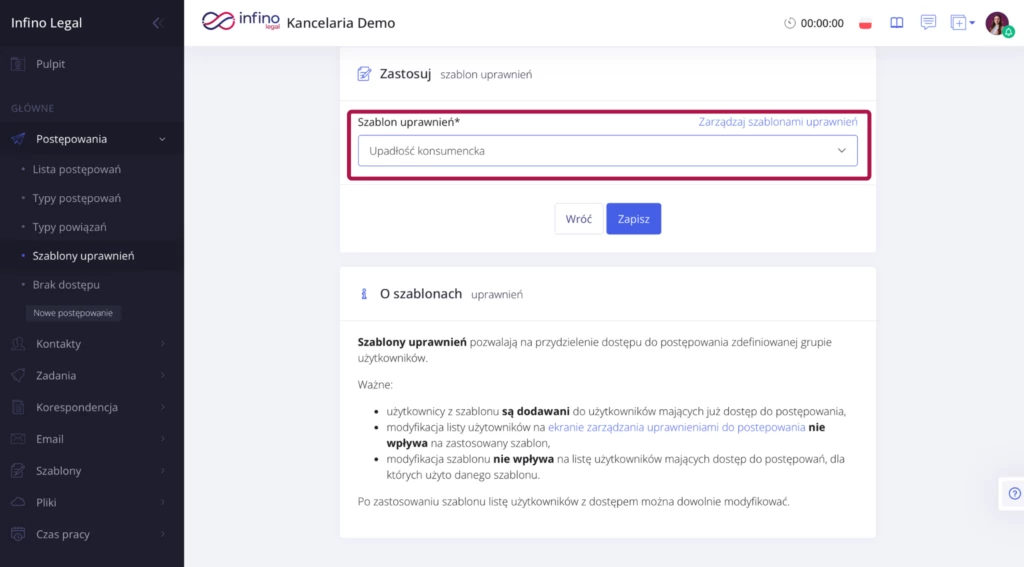
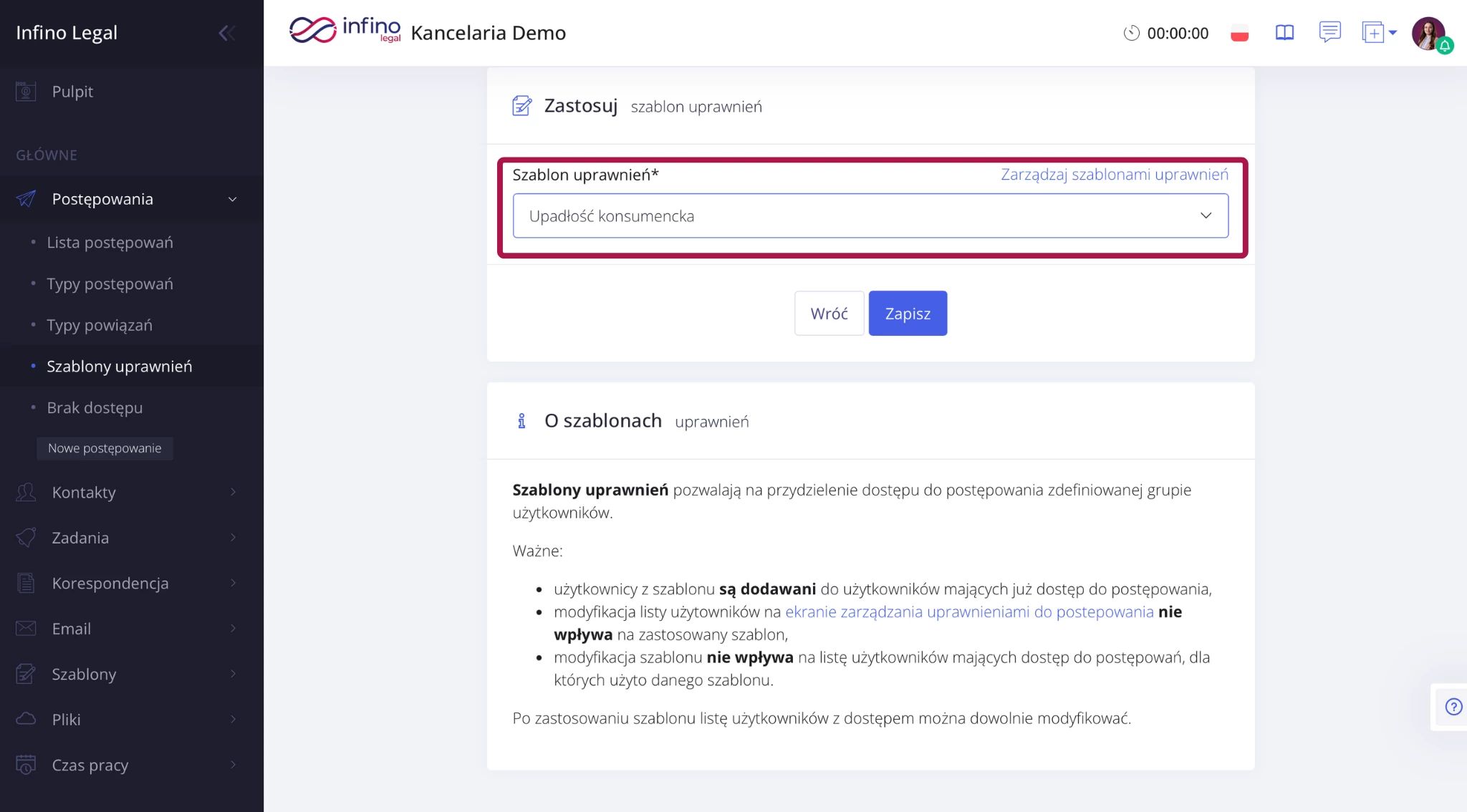
- Wybierz szablon z listy i kliknij Zapisz.
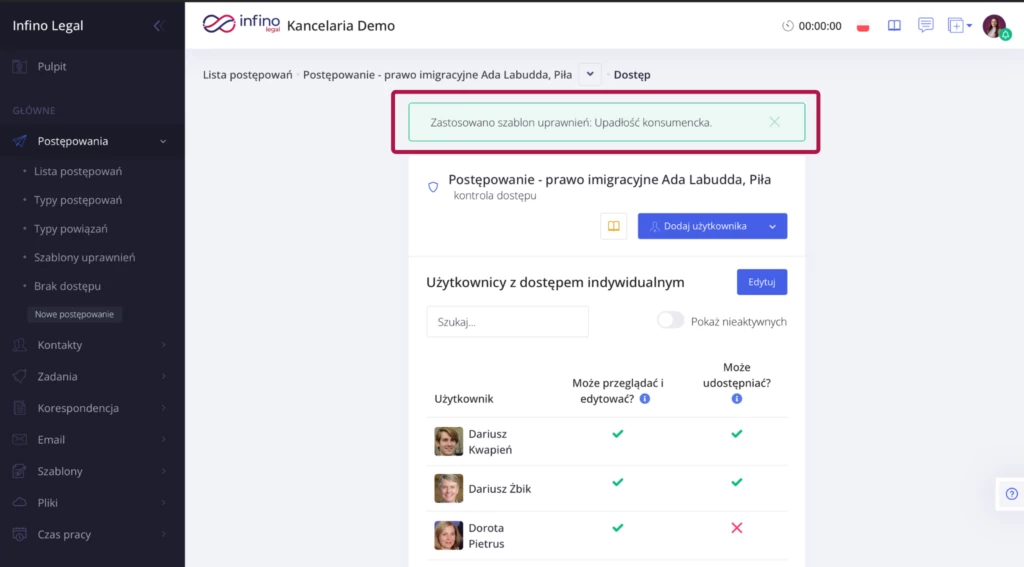
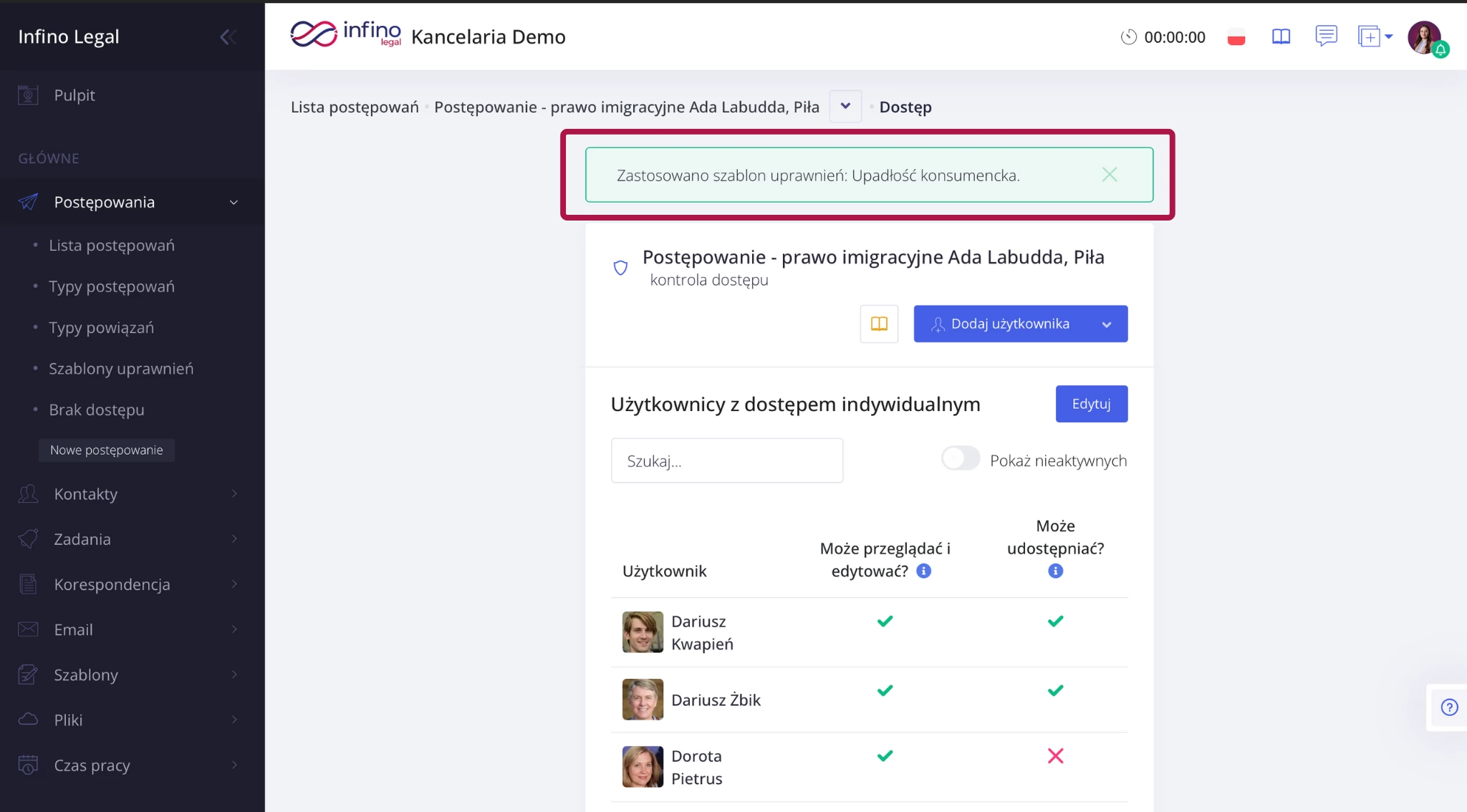
| Ważne: zastosowanie szablonu do postępowania jest działaniem jednorazowym. Późniejsze zmiany w szablonie (np. usunięcie użytkownika) nie aktualizują automatycznie dostępu w postępowaniu, w którym szablon został już użyty – wtedy musisz odebrać/zmienić dostępy ręcznie. |
|---|
Warto wiedzieć
- Jeśli masz kilka stałych zespołów (np. „Upadłości konsumenckie”, „Restrukturyzacje”, „Administracyjne”), przygotuj osobne szablony – dzięki temu nowe postępowanie łatwo rozpoczniesz z właściwymi dostępami.
- Jeśli zależy Ci na tym, żeby tylko wybrane osoby mogły dalej udostępniać postępowanie innym, ustaw to już na etapie budowy szablonu.
Podsumowanie
Szablony uprawnień to gotowe zestawy użytkowników i poziomów dostępu, które pozwalają szybko nadawać uprawnienia całemu zespołowi.
Nowy szablon utworzysz w Postępowania → Szablony uprawnień, a potem zastosujesz go na karcie postępowania przez Dostęp → Zastosuj szablon uprawnień.
Pamiętaj, że szablon „nie synchronizuje się” wstecz – zmiany w szablonie nie zmienią automatycznie dostępu w sprawach, w których został już użyty.