Czego dotyczy ta instrukcja?
Ta instrukcja pokaże Ci, jak wprowadzić korespondencję ze skanu z pomocą ✦ Infino AI. System odczytuje treść zeskanowanego dokumentu, wyciąga z niego identyfikatory – np. numery PESEL, numery rachunków i sygnatury – podpowiada, którego postępowania dotyczy dokument, a na koniec streszcza go i proponuje tytuł. Ty sprawdzasz podpowiedzi i zapisujesz korespondencję. Dowiesz się też, jak potem wyszukać dokument po identyfikatorze.
Dla kogo?
#użytkownik #administrator
Korzyści dla Ciebie
- Wprowadzasz korespondencję szybciej – nie przepisujesz ze skanu numerów, sygnatur ani tytułu. ✦ Infino AI uzupełnia je za Ciebie, a Ty tylko sprawdzasz.
- Nie szukasz, do której sprawy trafiło pismo – ✦ Infino AI podpowiada postępowanie na podstawie treści dokumentu, a Ty wstawiasz je jednym kliknięciem.
- Znajdujesz dokument po numerze – wpisujesz PESEL, numer rachunku albo sygnaturę i od razu widzisz pismo, nawet jeśli nie pamiętasz jego tytułu.
- Od razu wiesz, czego dotyczy pismo – tytuł zaproponowany przez Infino AI streszcza sedno dokumentu, np. „Obwieszczenie postanowienia o ogłoszeniu upadłości dłużnika, wezwanie wierzycieli do zgłoszenia wierzytelności w terminie 30 dni”.
- Korzystasz z własnego OCR Infino – treść skanów jest rozpoznawana w bezpiecznym środowisku systemu.
Co robi ✦ Infino AI?
Przy wprowadzaniu korespondencji ze skanu ✦ Infino AI wykonuje za Ciebie cztery czynności:
| Funkcja | Co robi | Gdzie to zobaczysz |
| ✦ Rozpoznawanie treści (OCR) | Odczytuje tekst ze zeskanowanego dokumentu. To własny OCR Infino, działający w bezpiecznym środowisku systemu. | Nad podglądem skanu: Dokument rozpoznany przez OCR |
| ✦ Identyfikatory | Wyciąga z dokumentu numery, po których potem wyszukasz pismo – np. PESEL, numer rachunku bankowego, sygnatury postępowań. | Pole Identyfikatory z dopiskiem ✦ Uzupełnione przez Infino AI |
| ✦ Podpowiedź postępowania | Na podstawie treści dokumentu wskazuje, którego postępowania dotyczy pismo. | Ramka ✦ Sugestia Infino AI nad polem Postępowanie, przycisk Użyj |
| ✦ Streszczenie i tytuł | Krótko streszcza dokument i proponuje to streszczenie jako tytuł korespondencji. | Ramka ✦ Sugestia Infino AI nad polem Tytuł, przycisk Użyj tytułu |
Identyfikatory system wpisuje od razu. Postępowanie i tytuł tylko podpowiada – wstawiasz je przyciskiem Użyj albo Użyj tytułu. Wszystko, co uzupełniło Infino AI, ma pod polem fioletowy dopisek z ikoną ✦, więc od razu widzisz, które dane wpisał system, a które Ty.
Jak wprowadzić korespondencję ze skanu?
- Wejdź w Korespondencja i kliknij Zarejestruj korespondencję.
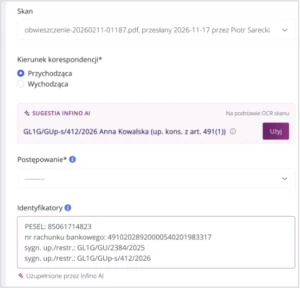
- W polu Skan wybierz dokument, który chcesz wprowadzić – przy każdym skanie widzisz nazwę pliku, datę przesłania i osobę, która go przesłała. Po lewej stronie zobaczysz podgląd skanu, a nad nim informację Dokument rozpoznany przez OCR.
- W polu Kierunek korespondencji wybierz Przychodząca albo Wychodząca.
- W ramce ✦ Sugestia Infino AI nad polem Postępowanie sprawdź podpowiedziane postępowanie. Jeśli się zgadza, kliknij Użyj – postępowanie trafi do pola Postępowanie, a pod polem pojawi się dopisek ✦ Wstawiono sugestię Infino AI. Jeśli podpowiedź się nie zgadza albo zobaczysz komunikat ✦ Nie znaleziono pasującego postępowania, wybierz postępowanie z listy samodzielnie.
- Sprawdź pole Identyfikatory. System wpisuje tu numery odczytane z dokumentu, np. „PESEL: …”, „nr rachunku bankowego: …” czy „sygn. up./restr.: …”, a pod polem widzisz dopisek ✦ Uzupełnione przez Infino AI. Popraw je albo dopisz brakujące – po tych numerach wyszukasz później dokument.

- Jeśli potrzebujesz, uzupełnij pozostałe pola: Liczba stron w dokumencie, Podłącz do istniejącego obiektu, przypięcie do istniejącej korespondencji (wyszukaj lub wpisz numer) albo Załącz prezentatę lub potwierdzenie nadania.
- Kliknij Dalej.
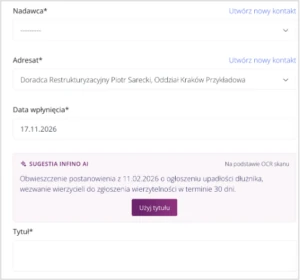
- Na kolejnym ekranie wybierz Nadawcę oraz sprawdź Adresata i Datę wpłynięcia. Jeśli nadawcy lub adresata nie ma na liście, kliknij Utwórz nowy kontakt.
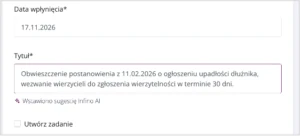
- W ramce ✦ Sugestia Infino AI przeczytaj streszczenie dokumentu. Jeśli pasuje jako tytuł, kliknij Użyj tytułu – tekst trafi do pola Tytuł, a pod polem pojawi się dopisek ✦ Wstawiono sugestię Infino AI. Tytuł możesz jeszcze zmienić albo wpisać własny.
- Opcjonalnie zaznacz Utwórz zadanie, uzupełnij Dodatkowe pola albo dodaj Notatki.
- Kliknij Zapisz. Zobaczysz kartę korespondencji z tytułem, identyfikatorami i postępowaniem. Jeśli chcesz od razu wprowadzić następny dokument, kliknij Dodaj kolejny.


| ✦ Ważne: Infino AI podpowiada, ale decyzję podejmujesz Ty. Zanim zapiszesz korespondencję, sprawdź postępowanie, identyfikatory i tytuł – zwłaszcza numery PESEL i numery rachunków. |
Jak wyszukać dokument po identyfikatorze?
- Wejdź w Korespondencja.
- W polu Identyfikatory lub słowo kluczowe wpisz numer, np. PESEL, numer rachunku albo sygnaturę.
- Lista pokaże korespondencję, przy której zapisano ten numer.

Po tytule wyszukasz korespondencję w polu Tytuł (min. 3 znaki). Więcej o wyszukiwaniu przeczytasz w instrukcji Jak wyszukać korespondencję w systemie?.
Warto wiedzieć
- Im wyraźniejszy skan, tym lepiej system odczyta dokument – skanuj strony prosto i czytelnie.
- Komunikat ✦ Nie znaleziono pasującego postępowania nie oznacza błędu – wybierz wtedy postępowanie ręcznie.
- Sugestie postępowania i tytułu niczego nie zmieniają, dopóki nie klikniesz Użyj albo Użyj tytułu.
- Identyfikatory możesz edytować. Dopisz numer, którego system nie znalazł, żeby później łatwiej odszukać dokument.
- Nadawcę i adresata na razie wybierasz samodzielnie.
Podsumowanie
Przy rejestrowaniu korespondencji ze skanu (Korespondencja → Zarejestruj korespondencję) ✦ Infino AI odczytuje treść dokumentu, wpisuje identyfikatory oraz podpowiada postępowanie i tytuł, które wstawisz przyciskami Użyj i Użyj tytułu. Sprawdź podpowiedzi oznaczone fioletową ikoną ✦, w razie potrzeby popraw je i kliknij Zapisz. Później znajdziesz dokument po numerze PESEL, numerze rachunku czy sygnaturze w polu Identyfikatory lub słowo kluczowe na liście korespondencji.