
Czego dotyczy ta instrukcja?
Ta instrukcja pokaże Ci najważniejsze aspekty na ekranie Lista postępowań oraz jak szybko znaleźć konkretną sprawę przez wyszukiwarkę tekstową, filtry i czyszczenie filtrów.
Dla kogo?
#administrator #użytkownik
Korzyści dla Ciebie
Dlaczego warto skorzystać z danej funkcji?
- Szybko trafiasz do właściwej sprawy– bez ręcznego przeszukiwania list.
- Wyszukujesz postępowania po różnych danych – wystarczy jedna informacja (podmiot, sygnatura, data), żeby system wyświetlił odpowiednie postępowanie.
- Filtrujesz listę pod konkretną pracę– status, typ, doradca, odpowiedzialny.
- Jednym kliknięciem wracasz do całej listy– wystarczy użyć przycisku Wyczyść filtry.
Co znajdziesz na ekranie Lista postępowań?
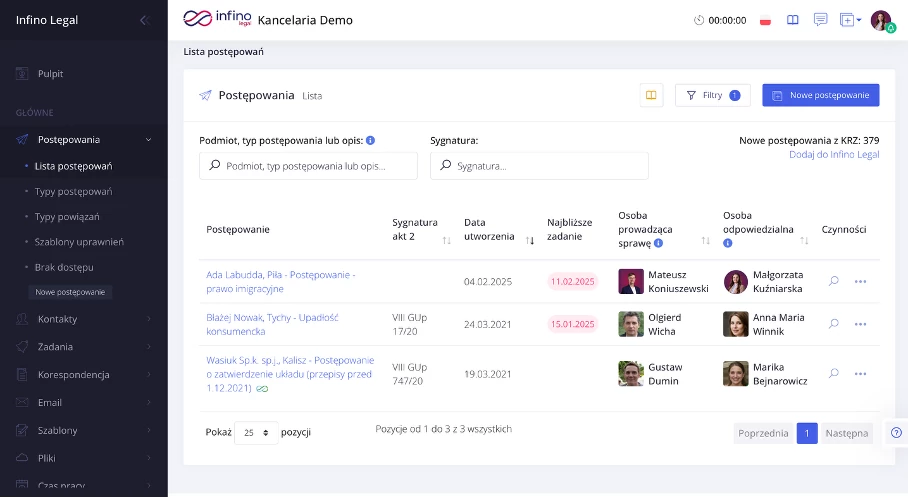
Ekran Lista postępowań pokazuje wszystkie postępowania wprowadzone do systemu Infino Legal w formie przejrzystej tabeli. Znajdziesz w niej m.in. nazwę postępowania, sygnaturę akt 2, datę utworzenia w systemie, datę najbliższego zadania powiązanego z postępowaniem, a także informacje o osobach: prowadzącej sprawę (najczęściej adwokat, radca prawny lub syndyk) oraz odpowiedzialnej (najczęściej asystent lub osoba wspierająca obsługę postępowania). W ostatniej kolumnie dostępne są czynności, dzięki którym szybko przejdziesz do szczegółów postępowania lub je edytujesz.
W kolumnach oznaczonych strzałkami możesz sortować listę rosnąco lub malejąco i w ten sposób łatwo zmieniać kolejność wyświetlanych postępowań.
Z tego ekranu możesz również założyć nowe postępowanie klikając przycisk Nowe postępowanie w prawym górnym rogu albo wyszukać sprawę, nad którą aktualnie pracujesz. Wyszukiwanie wykonasz na trzy różne sposoby.
Jak wyszukać postępowanie?
Wyszukiwanie przez wyszukiwarkę tekstową
Na ekranie Lista postępowań masz do dyspozycji dwie niezależne wyszukiwarki.
1) Wyszukiwarka po podmiocie / typie / opisie
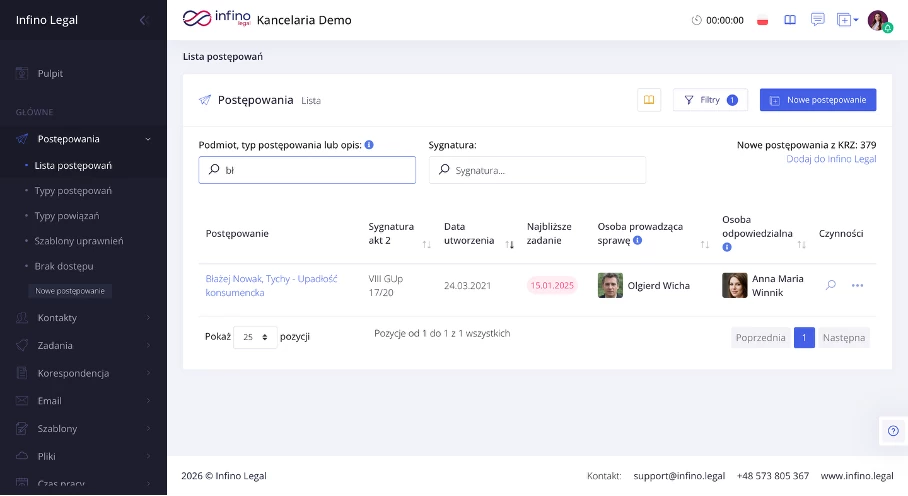
Ta wyszukiwarka sprawdza postępowania po informacjach takich jak podmiot, typ postępowania oraz opis.
- Kliknij w wyszukiwarkę po lewej stronie ekranu na liście postępowań.
- Wpisz jedną z informacji:
- imię i nazwisko lub nazwę podmiotu/upadłego,
- typ postępowania,
- fragment opisu.
- System wyświetli pasujące postępowania.
| Pamiętaj: ta wyszukiwarka analizuje początki wyrazów i na tej podstawie szuka dopasowań. Przykład: wpisując „rej kra” znajdziesz „Sąd Rejonowy w Krakowie”. Jeśli chcesz wyszukać dokładny ciąg znaków, wpisz go w cudzysłowie, np. „XV C 151”. |
|---|
2) Wyszukiwarka po sygnaturze akt
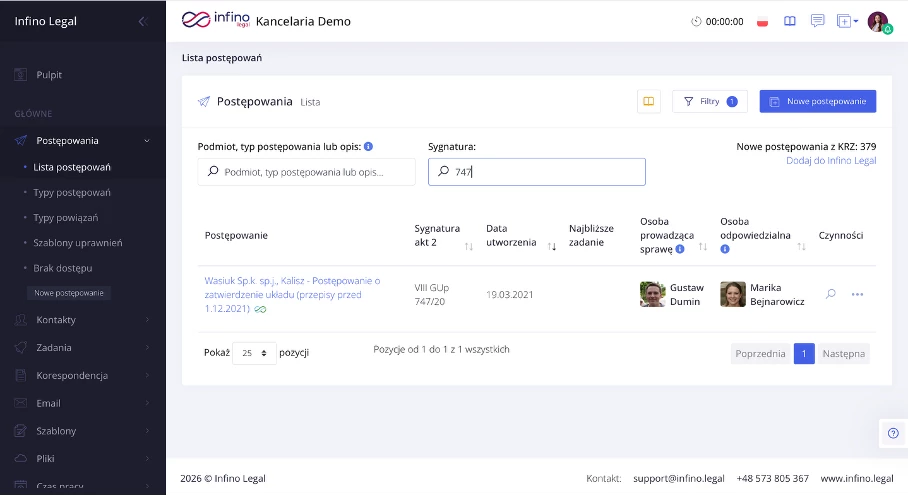
Druga wyszukiwarka działa na podstawie sygnatury akt. Wystarczy, że wpiszesz sygnaturę przypisaną w postępowaniu, a system przefiltruje wyniki zarówno po Sygnaturze akt 1, jak i po Sygnaturze akt 2.
Filtrowanie listy
Filtrowanie przydaje Ci się szczególnie wtedy, gdy pracujesz na zbiorze postępowań i chcesz szybko sprawdzić np. ile postępowań upadłościowych jest aktualnie prowadzonych w kancelarii.
Aby wyfiltrować listę:
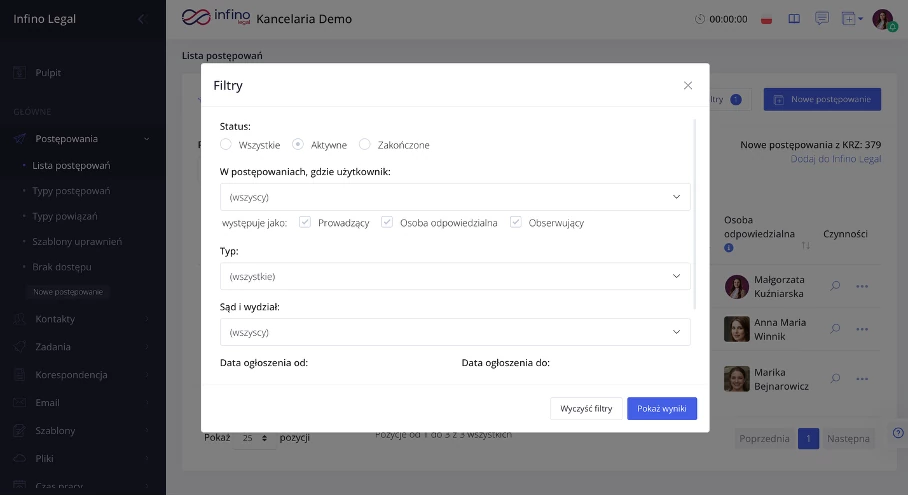
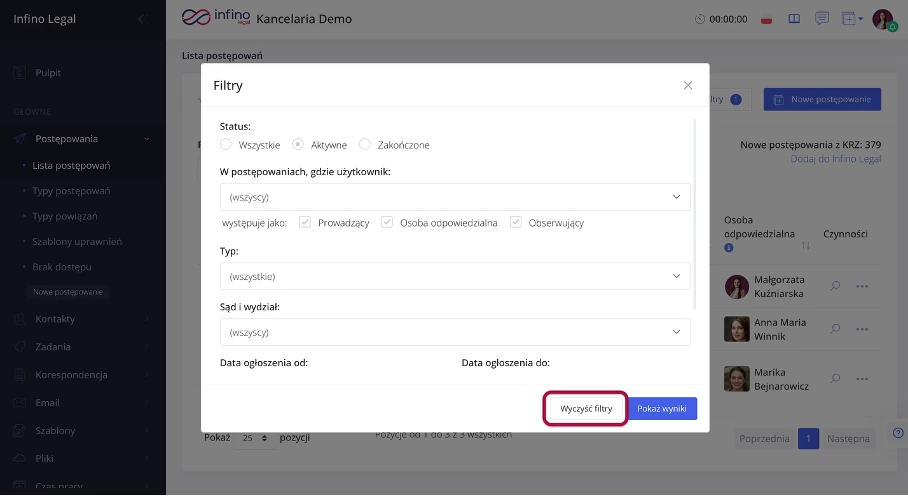
- Kliknij Filtr (obok przycisku „Nowe postępowanie”).
- Wybierz kategorię filtrowania, np.:
- Status (wszystkie / aktywne / zakończone),
- postępowania, w których wskazany użytkownik występuje jako prowadzący i/lub osoba odpowiedzialna i/lub obserwujący,
- Typ postępowania,
- Sąd i wydział,
- od/do daty ogłoszenia.
- Ustaw parametry i kliknij Pokaż wyniki.
Wystarczy, że ustawisz jeden filtr, aby system wyświetlił postępowania pasujące do tego kryterium. Im więcej filtrów uzupełnisz, tym bardziej zawęzisz listę.
| Ważne: domyślnie system pokazuje tylko aktywne postępowania. Jeśli chcesz widzieć również zakończone, ustaw filtr Status na Wszystkie. |
|---|
Czyszczenie filtrów
Jeśli chcesz wrócić do pełnej listy postępowań, pamiętaj o wyczyszczeniu filtrów.
- Kliknij Filtr.
- Kliknij Wyczyść filtry (obok „Pokaż wyniki”).
Jak zachować wyniki filtrowania na ekranie?
Filtry, które ustawiasz na liście postępowań, są automatycznie przenoszone do linku w pasku adresu, więc w widoku ekranu zachowywane są Twoje ustawienia. Żeby wrócić do poprzednio przefiltrowanej listy, korzystaj z Wstecz/Dalej w przeglądarce. Jeśli często używasz tych samych filtrów, zapisz taki link jako zakładkę w przeglądarce i otwieraj gotowy widok jednym kliknięciem.
Warto wiedzieć
- Jeśli nie widzisz postępowania, a wiesz, że istnieje, najczęściej problemem są aktywne filtry - wyczyść je i spróbuj ponownie.
- Jeśli postępowanie nie wyświetla się na Twojej liście, możliwe, że nie masz do niego dostępu. Sprawdź, jak uzyskać dostęp do postępowania.
- Możesz też wyeksportować odpowiednio wyfiltrowaną listę postępowań do Excela. Zobacz jak to zrobić tutaj.
Podsumowanie
Najszybciej znajdziesz postępowanie przez wyszukiwarkę tekstową lub wyszukiwarkę sygnatur, a gdy pracujesz na większym zbiorze – przez filtry. Filtry pozwalają Ci zawęzić listę po statusie, typie, osobach przypisanych do sprawy czy datach, a w razie potrzeby jednym kliknięciem wracasz do pełnej listy przez Wyczyść filtry.